Analytik
Öffnen Sie den Shop und wählen Sie im Menü „Analytik“. Den Bereich sehen der Eigentümer des Projekts und Teammitglieder mit Rechten für Bestellungen. Rechts gibt es sechs Berichte: „Übersicht“, „Trichter“, „Produkte“, „Kunden“, „Verlassene Warenkörbe“, „Lager“.
Zeitraum
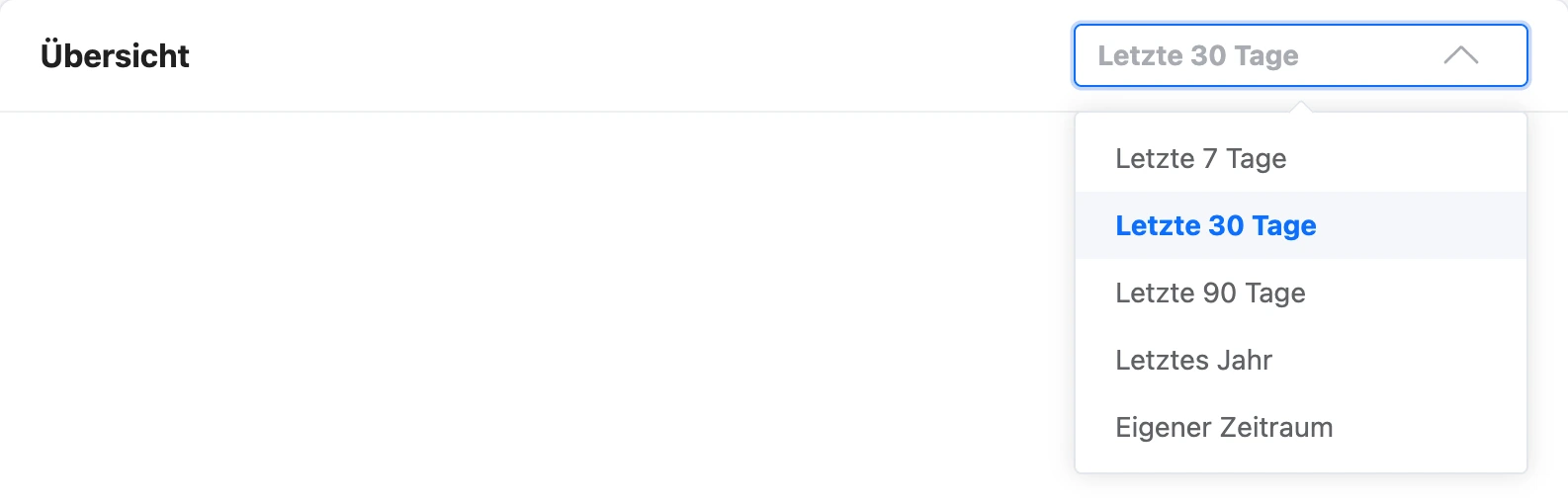
In Berichten, die vom Zeitraum abhängen, steht oben eine Auswahl: „Letzte 7 Tage“, „Letzte 30 Tage“, „Letzte 90 Tage“, „Letztes Jahr“ oder „Eigener Zeitraum“ mit Datumsangaben. Der gewählte Zeitraum bleibt beim Wechsel zwischen den Berichten erhalten. Ein eigener Zeitraum darf nicht länger als 731 Tage sein.
Wie die Kennzahlen berechnet werden
- Eine Bestellung zählt zum Tag ihrer Aufgabe in der Zeitzone des Shops. Die Zeitzone legen Sie in den Einstellungen fest, im Abschnitt „Allgemein“.
- Umsatz sind bezahlte Bestellungen inklusive Versand.
- Testbestellungen zählen nicht.
- Die Berichte werden aus den aktuellen Daten berechnet: Eine Änderung von Status oder Zahlung einer Bestellung ändert die Zahlen sofort.
Übersicht
Acht Kennzahlen für den Zeitraum. Unter jeder steht die Veränderung „ggü. Vorperiode“: im Vergleich zu einem gleich langen Abschnitt vor dem gewählten.
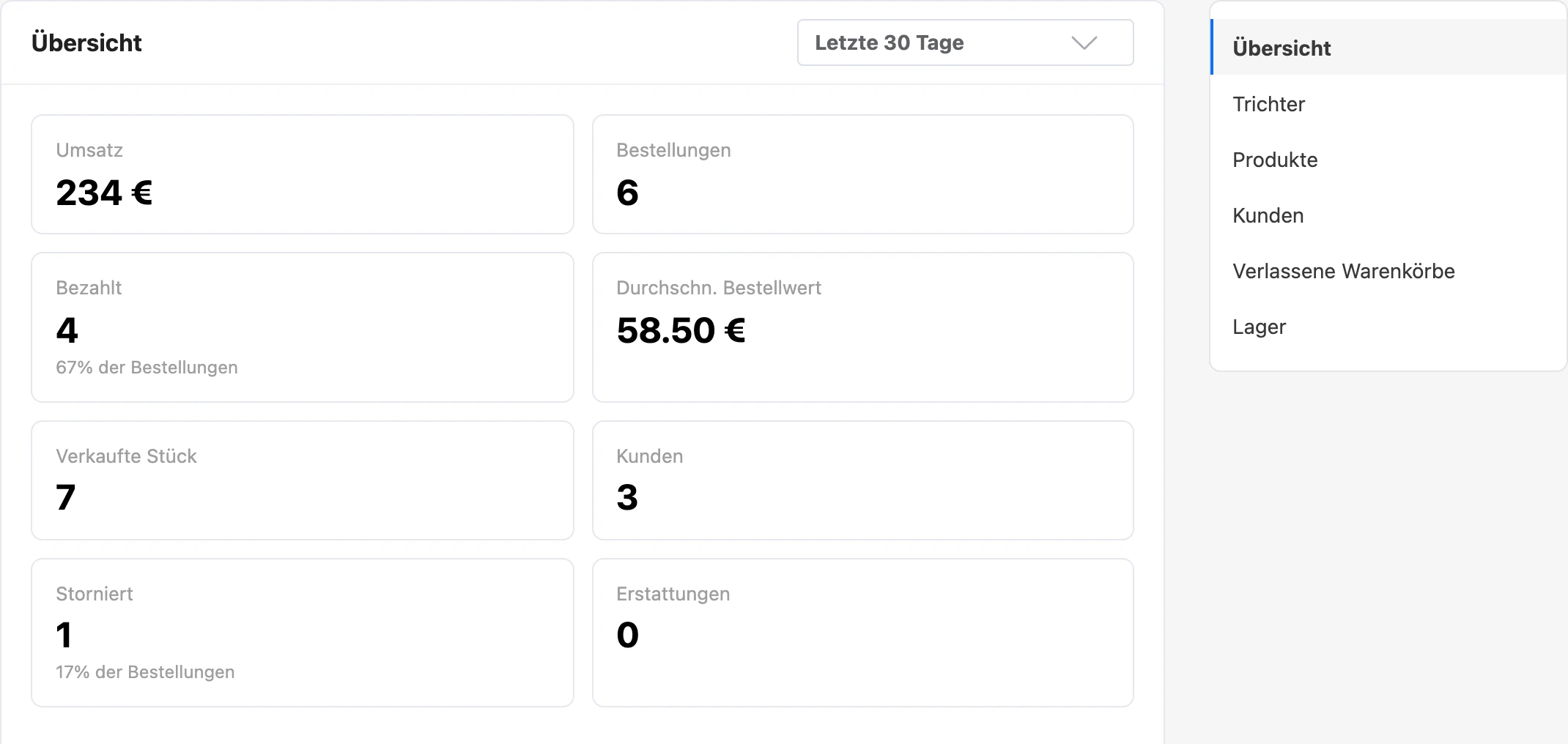
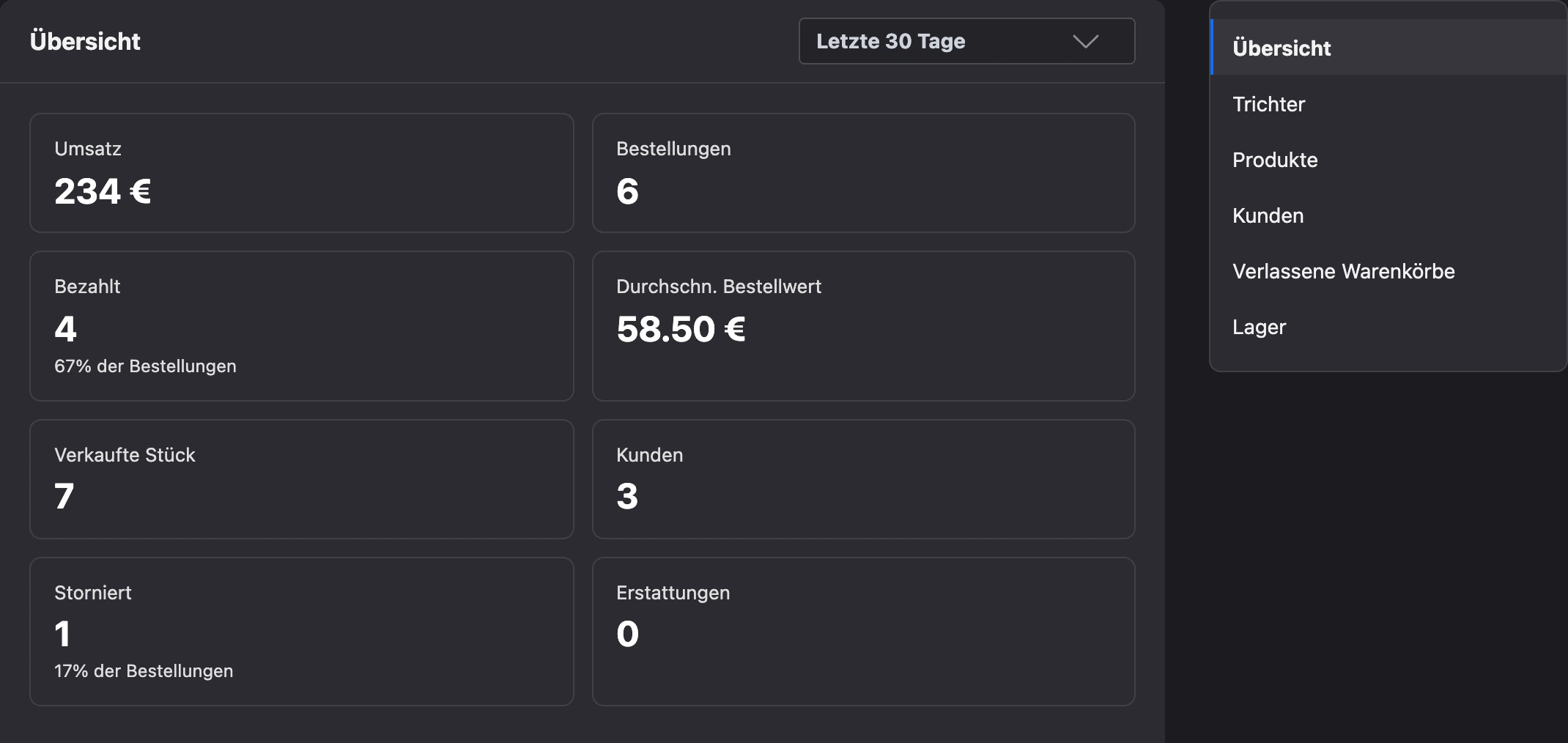
| Kennzahl | Was sie zählt |
|---|---|
| „Umsatz“ | Die Summe der bezahlten Bestellungen |
| „Bestellungen“ | Die Zahl der aufgegebenen Bestellungen |
| „Bezahlt“ | Die Zahl der bezahlten Bestellungen und ihr Anteil |
| „Durchschn. Bestellwert“ | Die durchschnittliche Summe einer bezahlten Bestellung |
| „Verkaufte Stück“ | Wie viele Einheiten verkauft wurden |
| „Kunden“ | Wie viele Kunden bestellt haben |
| „Storniert“ | Die Zahl der stornierten Bestellungen und ihr Anteil |
| „Erstattungen“ | Die Zahl der Bestellungen mit Erstattung und die Summe |
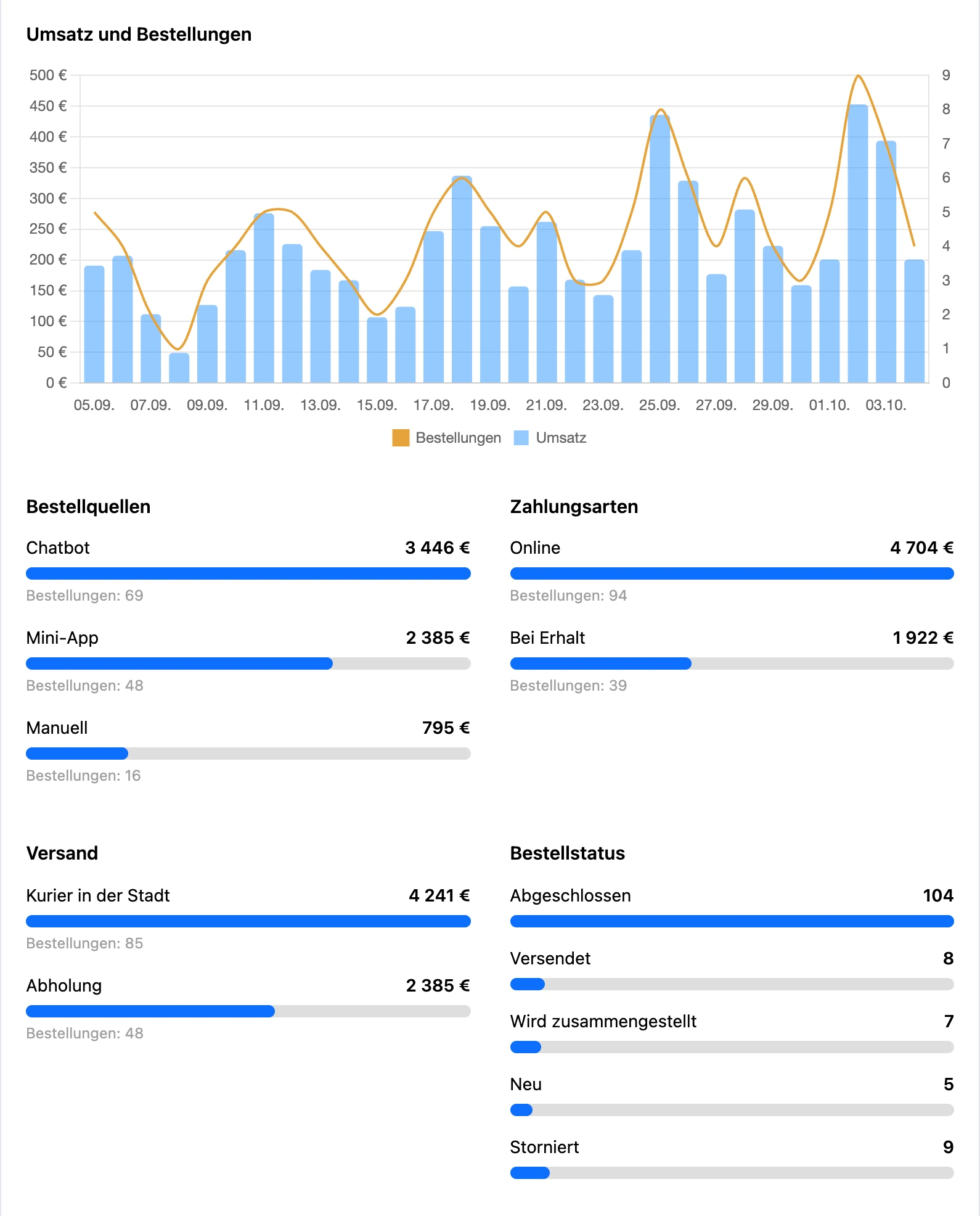
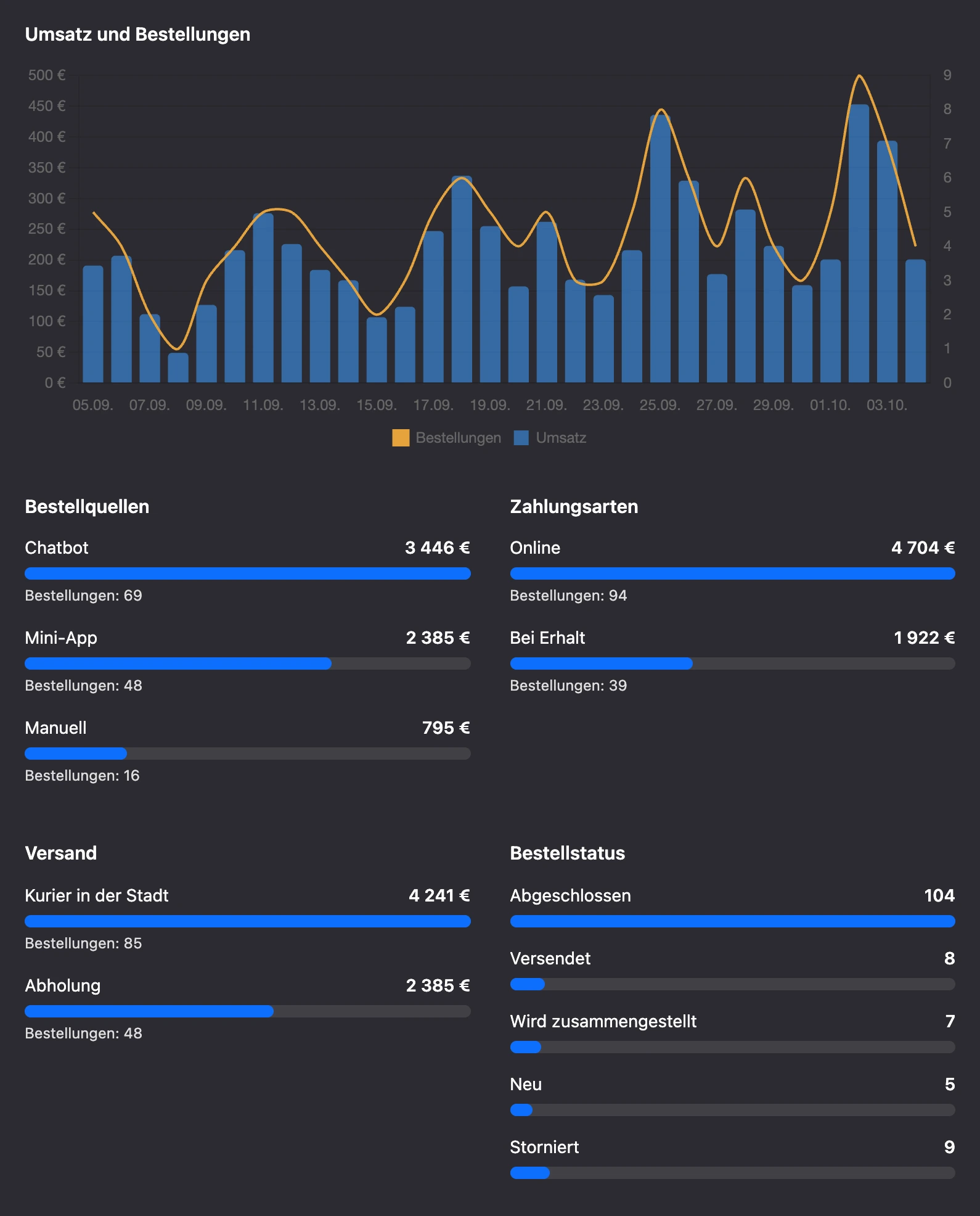
Darunter steht das Diagramm „Umsatz und Bestellungen“. Die Schrittweite hängt vom Zeitraum ab: Tage, Wochen oder Monate.
Unter dem Diagramm folgen vier Aufschlüsselungen mit Anteilen: „Bestellquellen“, „Zahlungsarten“, „Versand“, „Bestellstatus“.
Trichter
Zeigt, wie viele Warenkörbe bis zur Bestellung und bis zur Zahlung gekommen sind: „Warenkörbe“ → „Bestellungen“ → „Bezahlt“. Bei jedem Schritt steht der Anteil am vorherigen.
Die Tabelle „Nach Kanal“ schlüsselt dieselben Schritte nach Kanälen auf — „Bot“, „Mini-App“ — mit den Spalten „Abschlussquote“ und „Umsatz“.
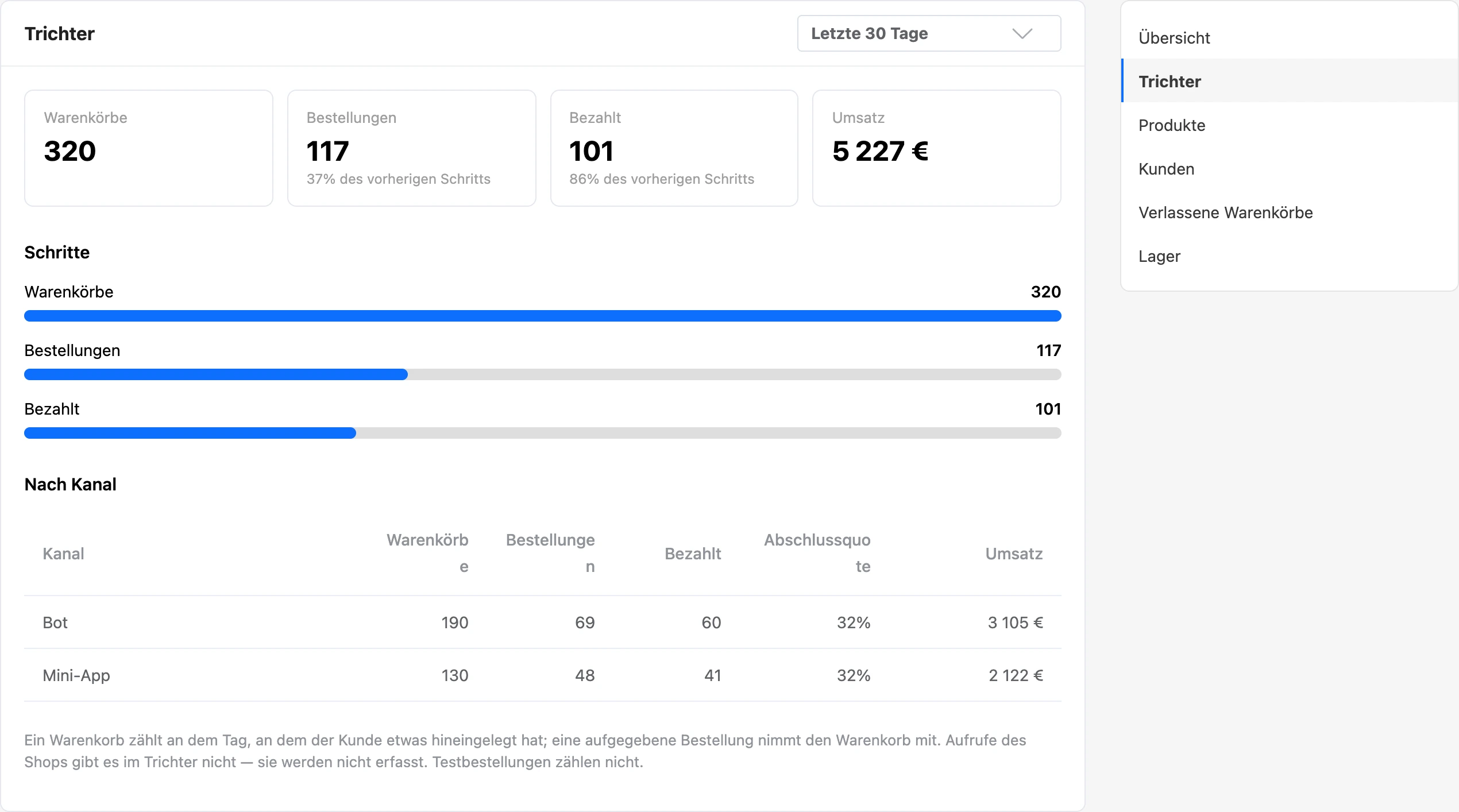
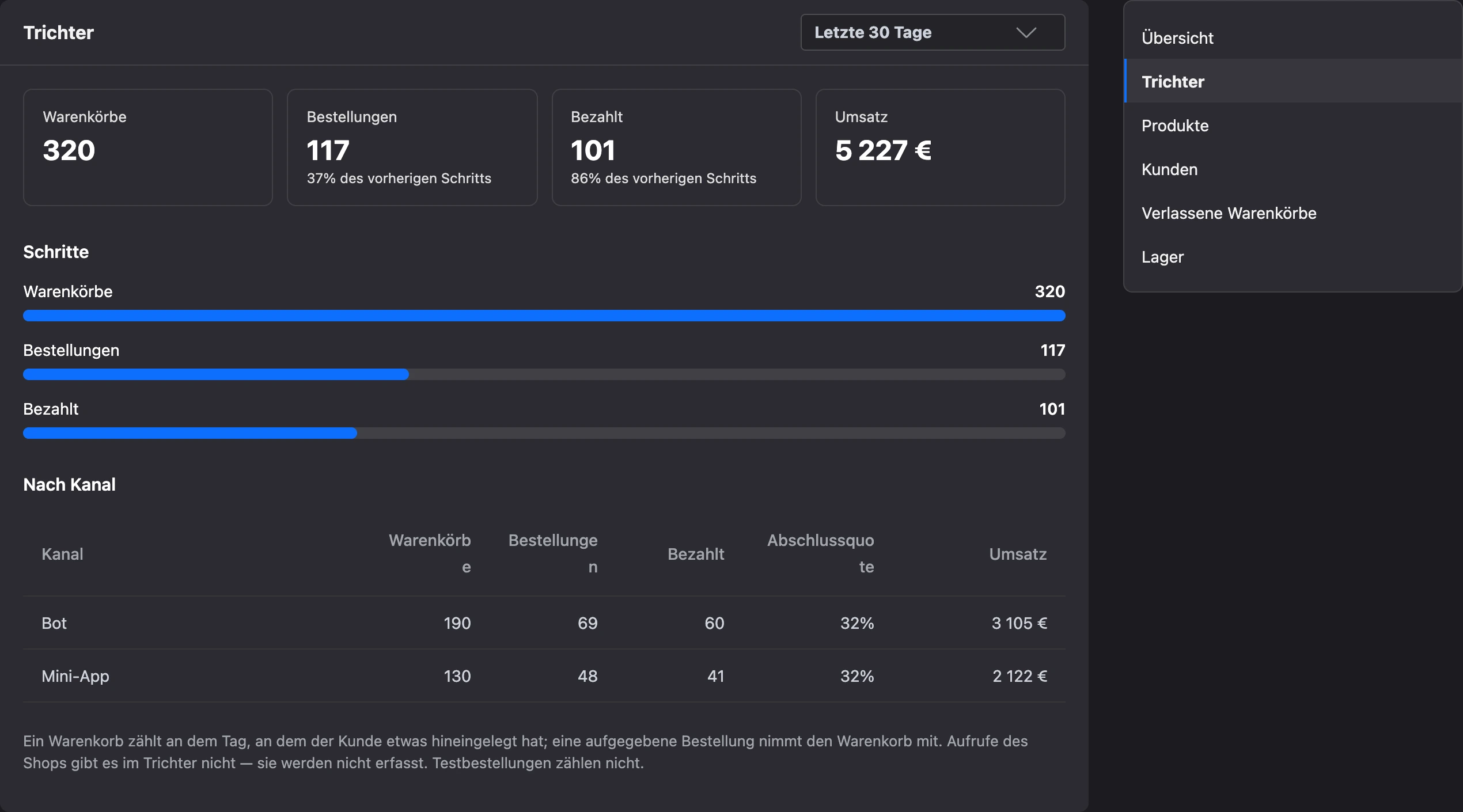
Ein Warenkorb zählt an dem Tag, an dem der Käufer etwas hineingelegt hat. Aufrufe des Shops gibt es im Trichter nicht — die Plattform erfasst sie nicht. Manuell angelegte Bestellungen gehen nicht in die Schritte des Trichters ein.
Produkte
- Kennzahlen: „Produktumsatz“, „Verkaufte Stück“, „Verkaufte Produkte“, „Ohne Verkäufe“.
- „Bestseller“ — bis zu 20 Produkte, umschaltbar „Nach Umsatz“ und „Nach Menge“.
- „Kategorien“ — Verkäufe nach Kategorien.
- „Verkäufe nach Eigenschaft oder Option“ — wählen Sie eine Eigenschaft oder Option und sehen Sie zum Beispiel, welches Material oder welche Größe häufiger gekauft wird.
- „Im Zeitraum nicht verkauft“ — Produkte ohne einen einzigen Verkauf, mit Bestand.
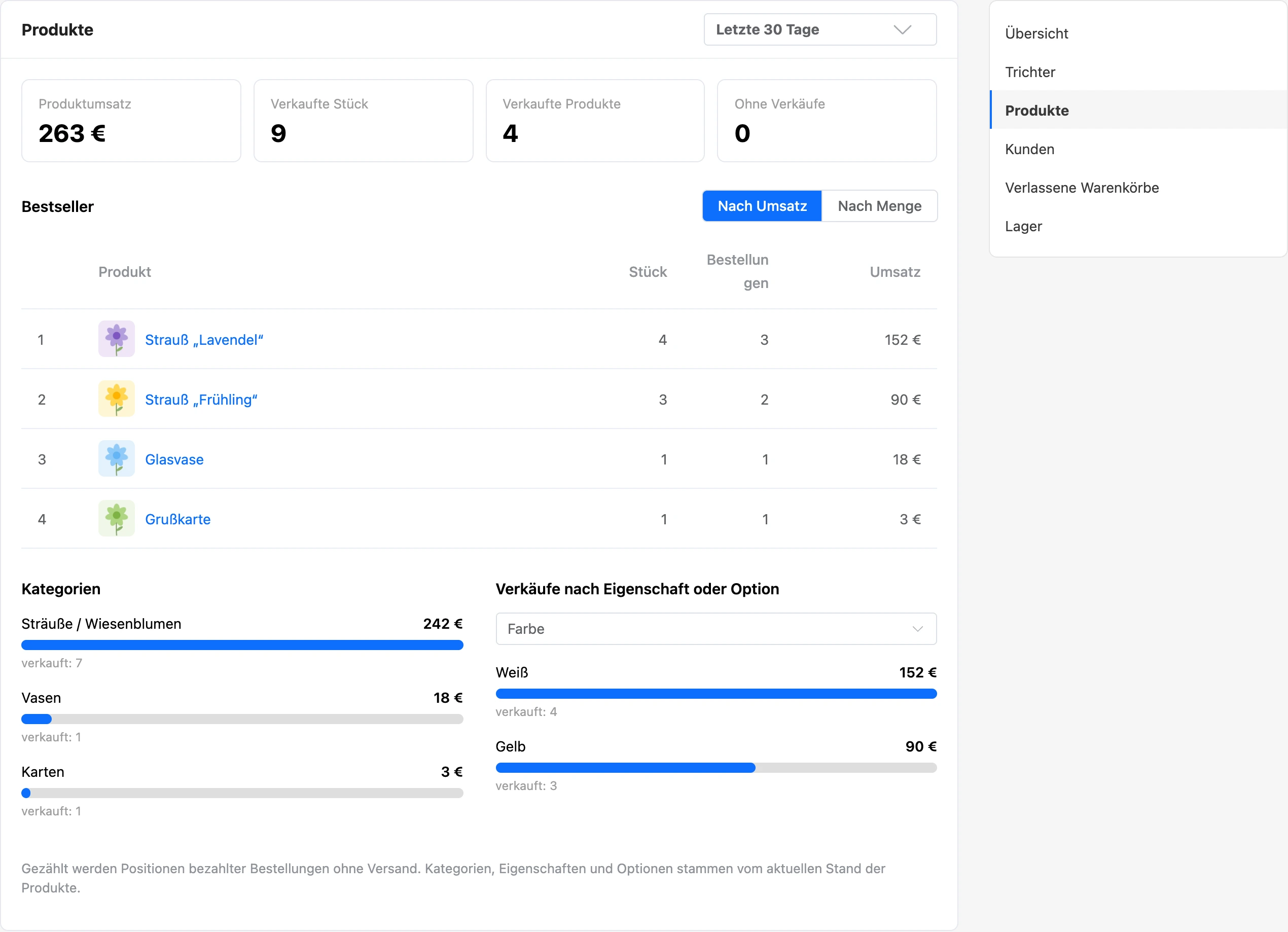
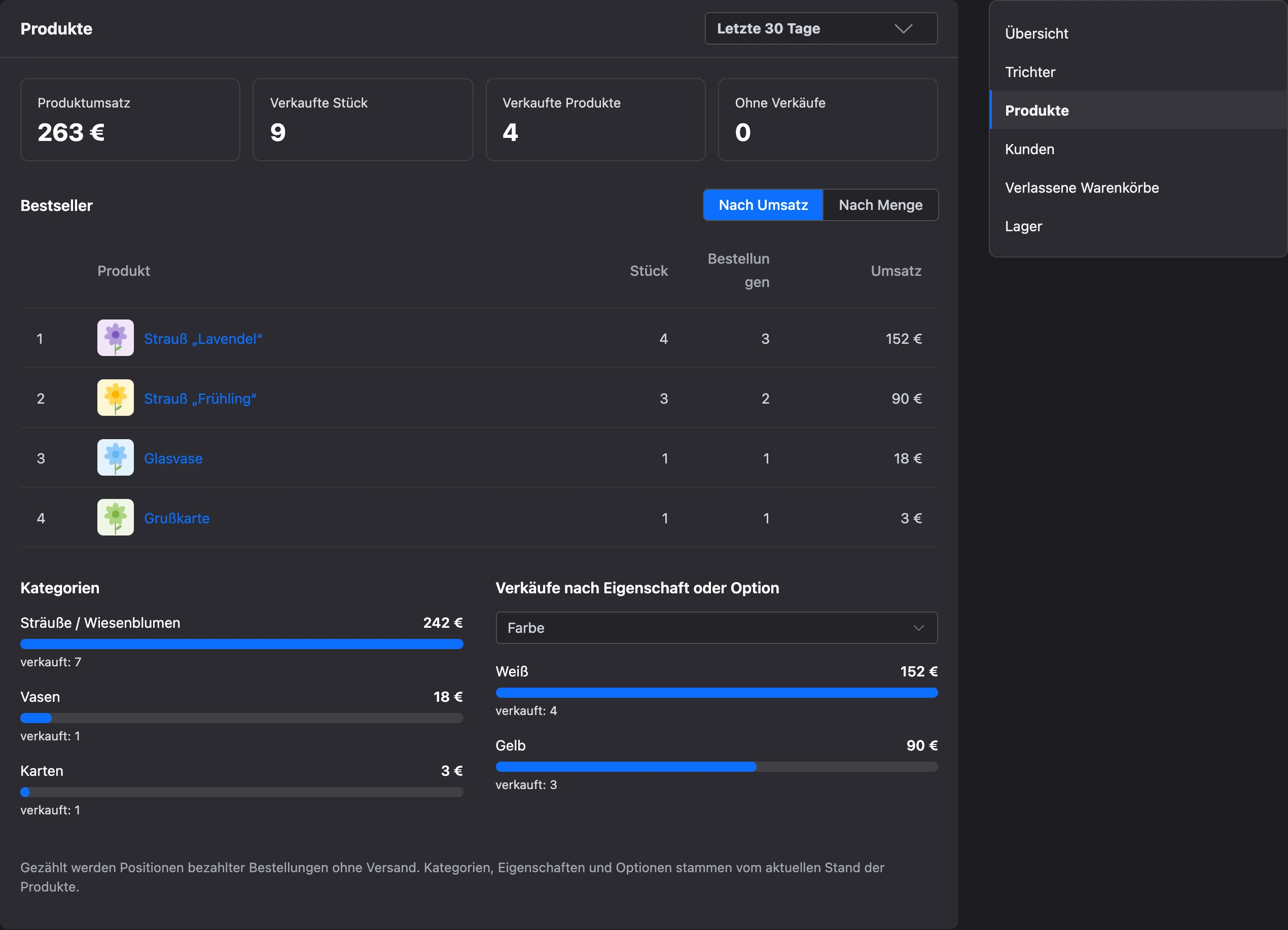
Gezählt werden die Positionen bezahlter Bestellungen ohne Versand. Kategorien, Eigenschaften und Optionen werden vom aktuellen Stand der Produkte genommen: Wurde ein Produkt in eine andere Kategorie verschoben, landen auch seine früheren Verkäufe dort.
Kunden
- Kennzahlen: „Kunden“, „Neu“, „Wiederkehrend“, „Erneut gekauft“, „Bestellungen pro Kunde“, „Umsatz pro Kunde“.
- „Umsatz von neuen und wiederkehrenden Kunden“ — ein Vergleich der beiden Gruppen.
- „Top-Kunden“ — bis zu 20 Kunden mit Zahl der Bestellungen und Umsatz. Der Name führt zur Kundenkarte.
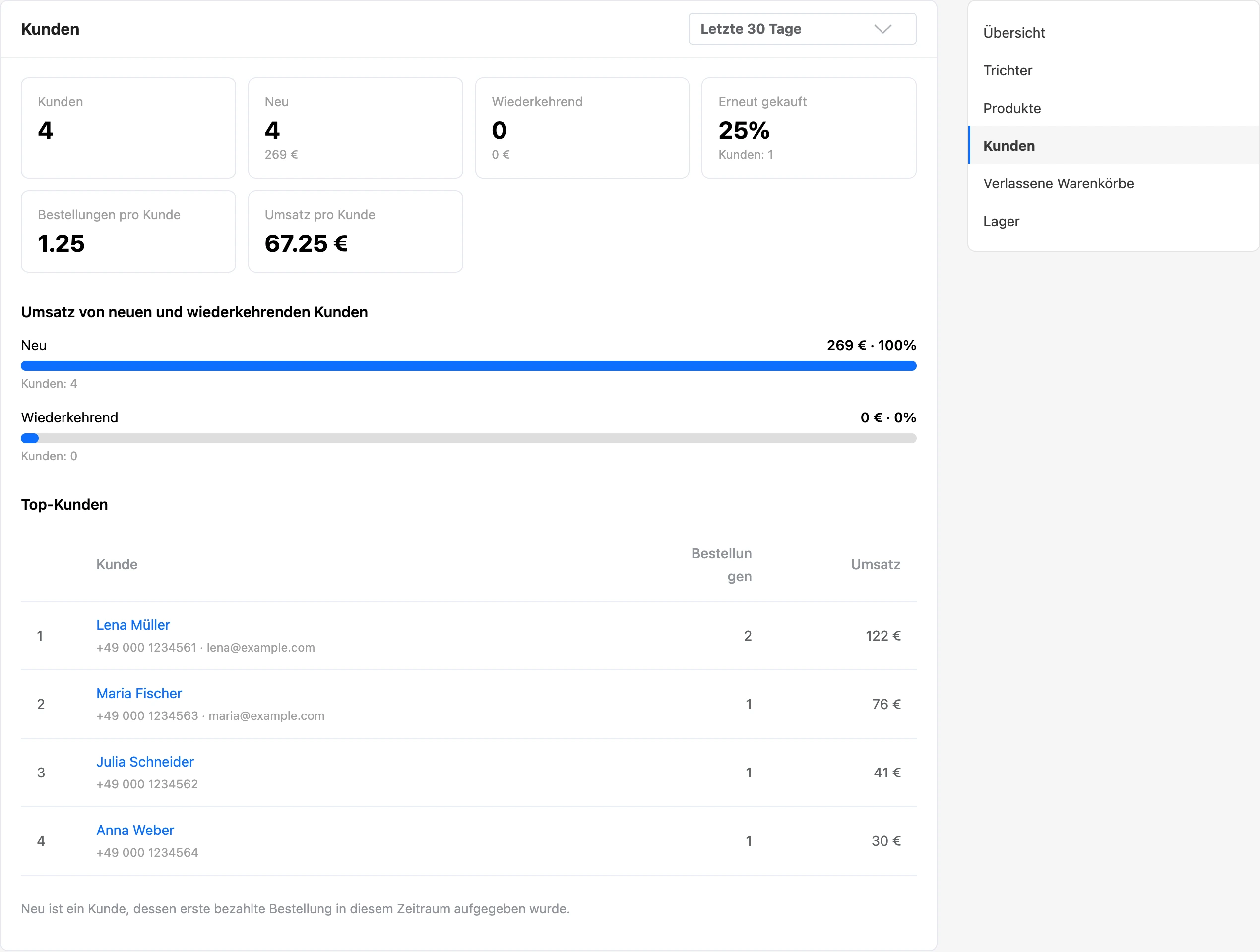
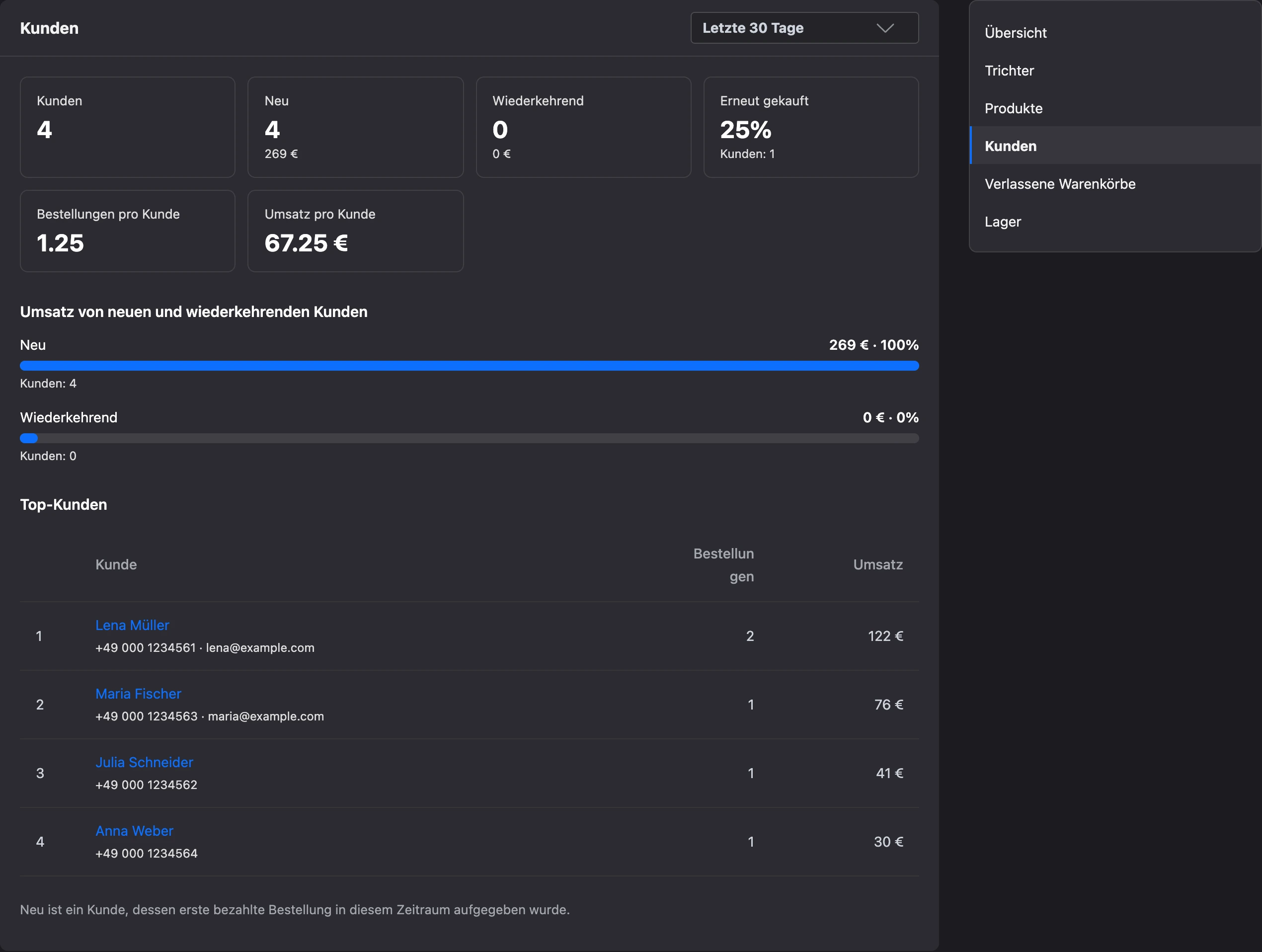
Neu ist ein Kunde, dessen erste bezahlte Bestellung in diesem Zeitraum aufgegeben wurde. Bestellungen ohne Kunde stehen in einer eigenen Zeile: „Bestellungen ohne Kunde: … über ….“
Verlassene Warenkörbe
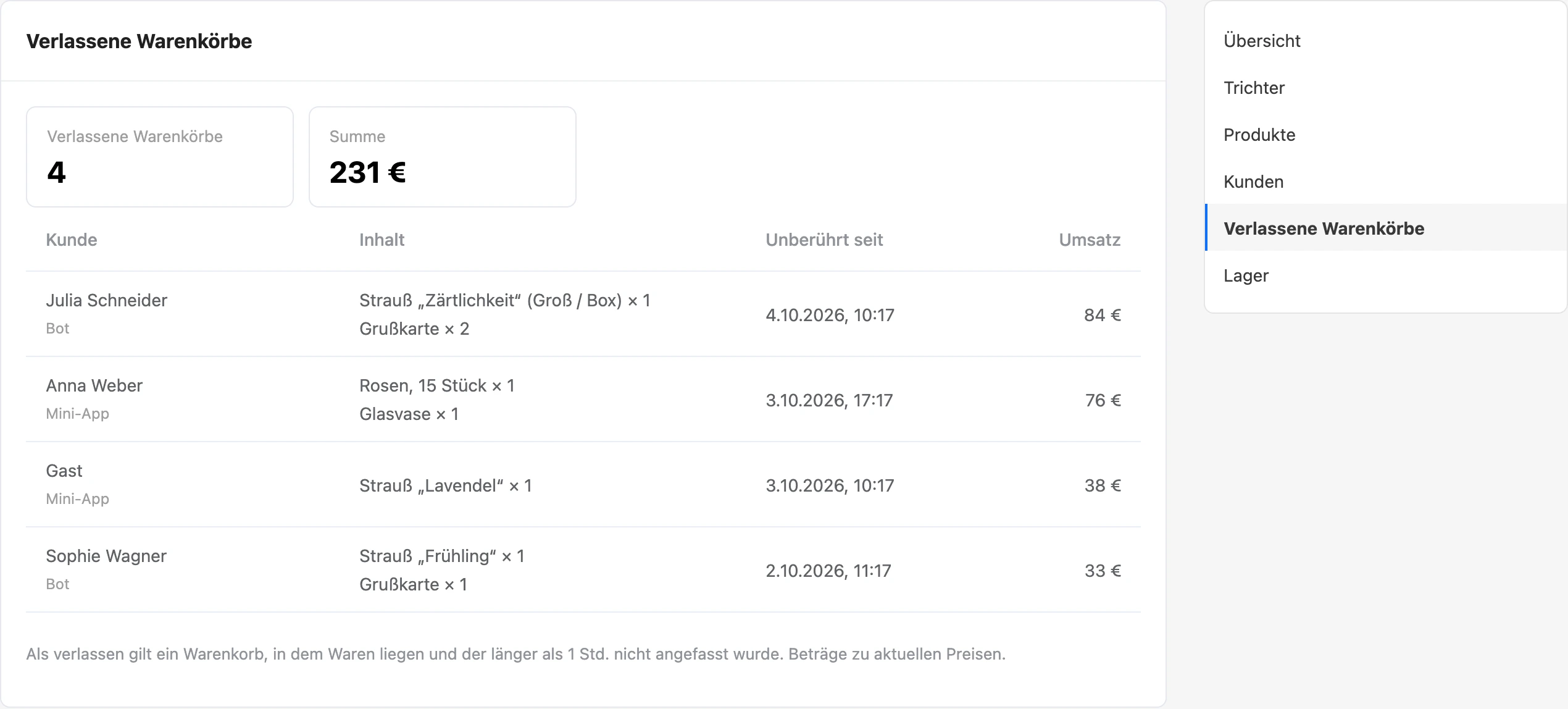
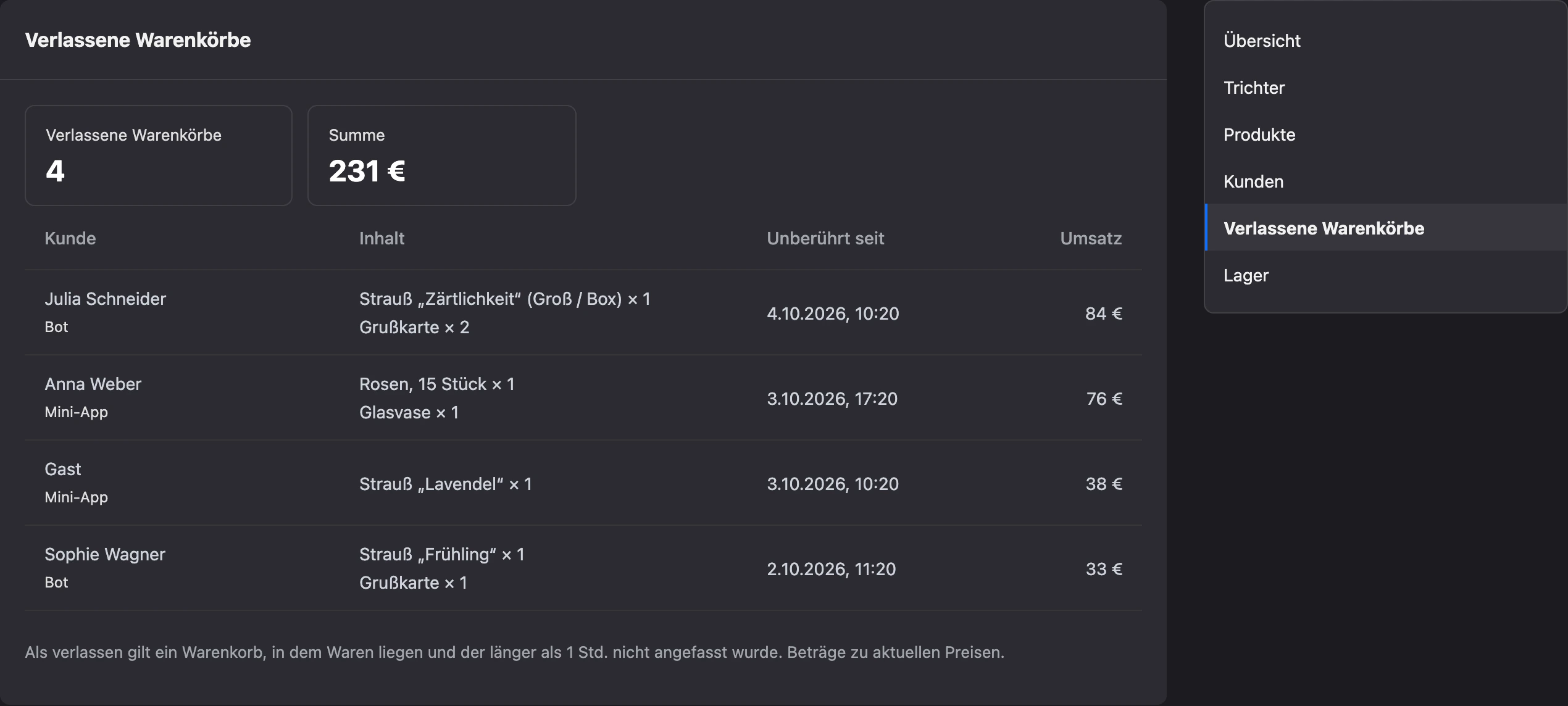
Als verlassen gilt ein Warenkorb, in dem noch Produkte liegen und der länger als eine Stunde nicht angefasst wurde. Eine aufgegebene Bestellung nimmt den Warenkorb mit — ein solcher Warenkorb kommt nicht in den Bericht.
Oben stehen die Zahl der verlassenen Warenkörbe und ihre Summe. In der Tabelle stehen bis zu 50 der teuersten Warenkörbe: Kunde und Kanal, Inhalt, die Zeit „Unberührt seit“ und die Summe. Die Summen werden zu aktuellen Preisen berechnet. Hat ein Kontakt des Bots den Warenkorb gefüllt, führt sein Name zur Kontaktkarte — von dort können Sie dem Käufer schreiben. Ein Warenkorb ohne bekannten Käufer ist mit „Gast“ beschriftet.
Automatische Erinnerungen an einen verlassenen Warenkorb gibt es im Shop nicht.
Lager
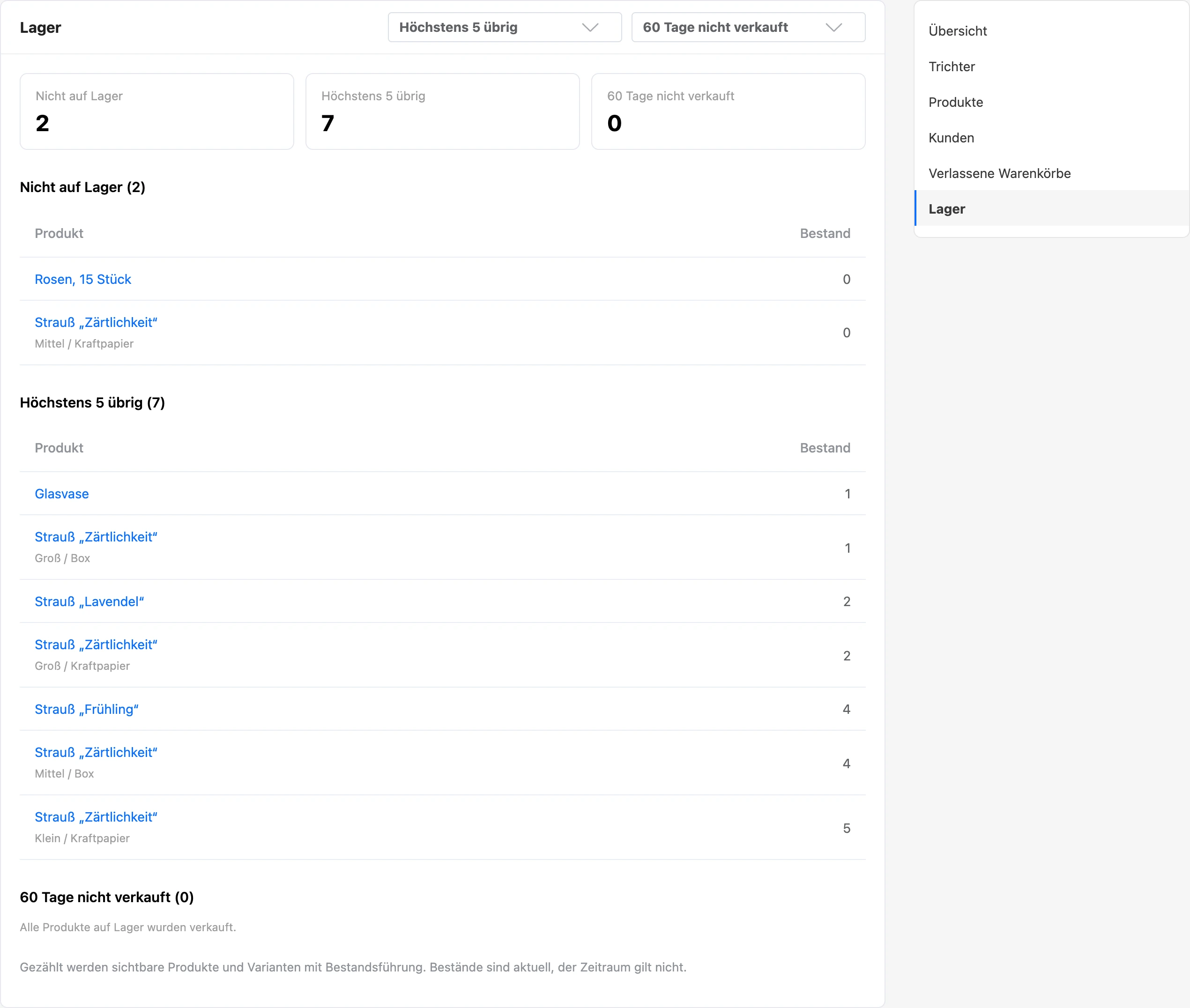
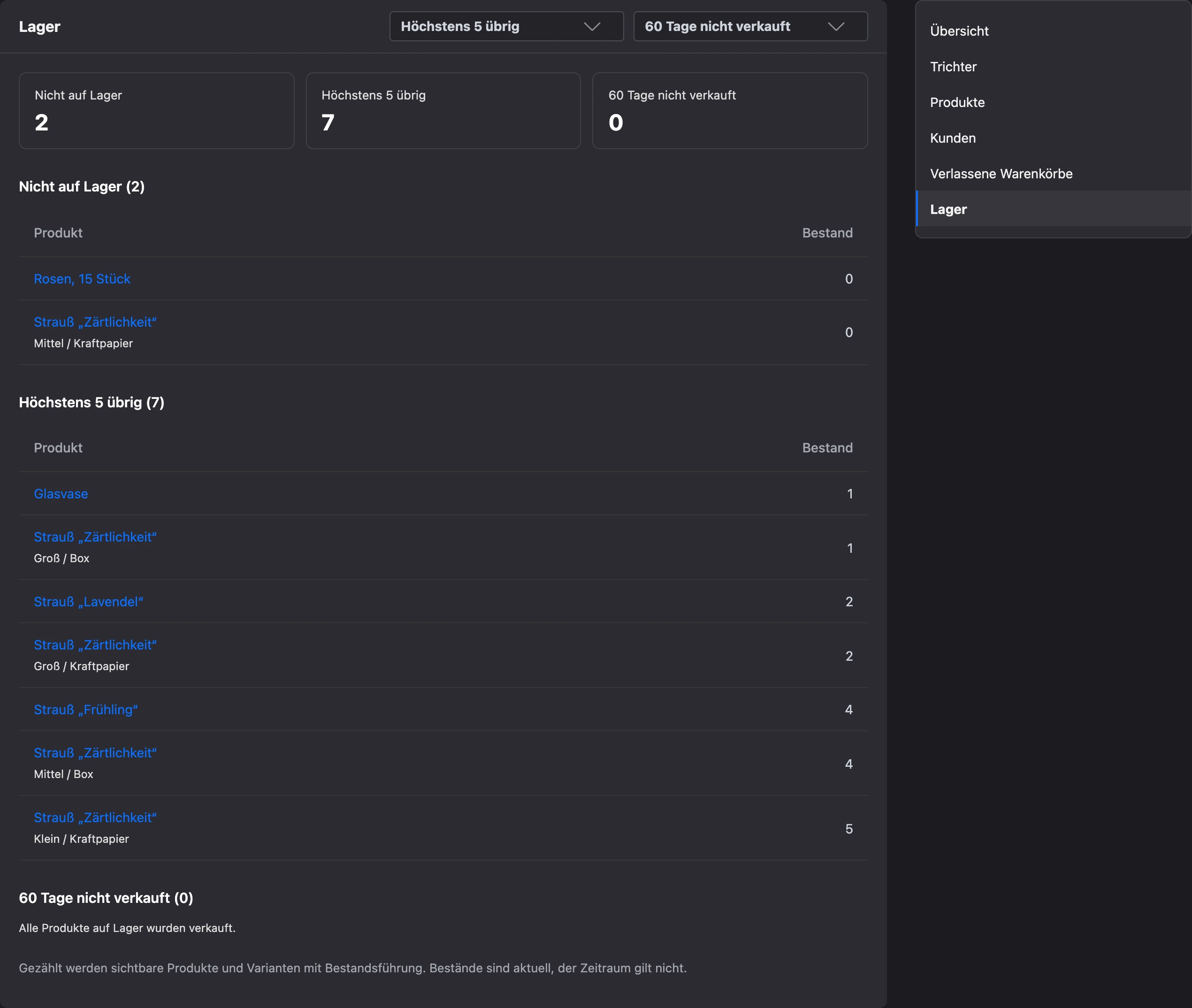
Der Bericht zeigt die aktuellen Bestände — der Zeitraum gilt für ihn nicht. Berücksichtigt werden sichtbare Produkte und Varianten, bei denen die Bestandserfassung eingeschaltet ist.
| Liste | Was darin ist |
|---|---|
| „Nicht auf Lager“ | Produkte und Varianten mit Bestand null |
| „Höchstens N übrig“ | Produkte, die knapp werden. Die Schwelle ist wählbar: 1, 3, 5, 10, 20 oder 50 |
| „N Tage nicht verkauft“ | Vorrätige Produkte ohne Verkäufe in 30, 60, 90 oder 180 Tagen, mit dem Datum des letzten Verkaufs |
Jede Liste zeigt bis zu 50 Zeilen. Der Name eines Produkts führt zu seiner Karte.