

Shop
Der Shop ist ein Bereich des Projekts, in dem Sie den Produktkatalog führen und Bestellungen annehmen. Produkte, Preise, Bestände, Versand und Zahlung richten Sie einmal im Shop ein. Verkauft werden sie vom Chatbot oder von der Mini-App: Sie zeigen dem Käufer den Katalog, füllen den Warenkorb und schließen die Bestellung ab, und die Bestellung landet im Shop.
Im Shop gibt es:
- den Katalog — Produkte mit Foto, Preis, Bestand, Varianten (Größe, Farbe), Kategorien und Eigenschaften;
- Bestellungen — die Liste der Bestellungen aus allen Kanälen, Status, Zahlung, Verlauf jeder Bestellung;
- Kunden — eine Kundendatenbank, die sich aus den Bestellungen von selbst aufbaut;
- Analytik — Umsatz, Bestseller, Trichter, verlassene Warenkörbe, Bestände;
- Einstellungen — Währung, Regeln für den Bestellabschluss, Versand- und Zahlungsarten.
Wo er zu finden ist
Öffnen Sie das Projekt und wählen Sie im Menü „Shops“. Ein Projekt kann mehrere Shops haben — jeder mit eigenem Katalog, eigenen Bestellungen, Kunden und Einstellungen.
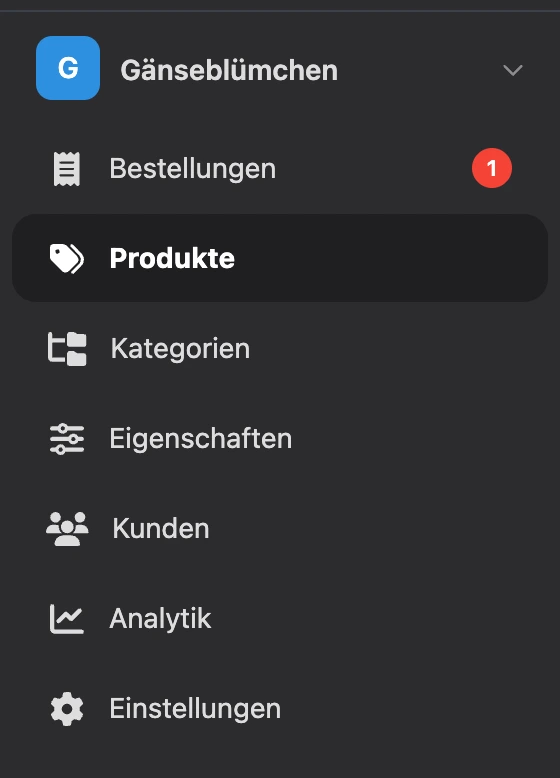
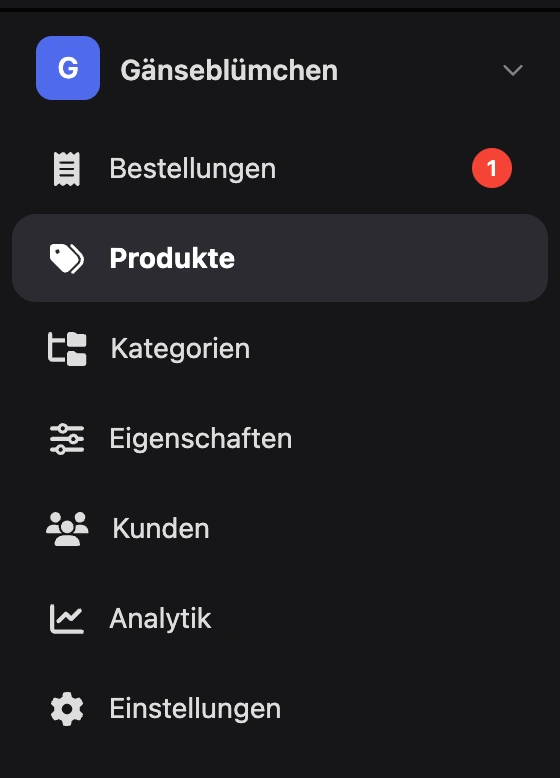
Ein Klick auf einen Shop öffnet ihn. Links steht das Menü des Shops:
| Menüpunkt | Was darin ist |
|---|---|
| „Bestellungen“ | Die Bestellungen des Shops. Neben dem Namen steht die Zahl der Bestellungen im Status „Neu“ |
| „Produkte“ | Der Katalog: Produktliste, Produktkarte, Import |
| „Kategorien“ | Der Kategorienbaum des Katalogs |
| „Eigenschaften“ | Das Verzeichnis der Eigenschaften, nach denen die Filter arbeiten |
| „Kunden“ | Die Kundendatenbank |
| „Analytik“ | Verkaufsberichte |
| „Einstellungen“ | „Allgemein“, „Bestellabschluss“, „Versand“, „Zahlung“ |
Oben im Menü steht der Name des Shops. Klicken Sie darauf, um in einen anderen Shop des Projekts zu wechseln, ohne zur Liste zurückzukehren.
Hinweis
Der Bereich „Shops“ funktioniert nur auf den russischsprachigen Websites der Plattform.
Wie der Shop mit dem Bot und der Mini-App verbunden ist
Der Shop selbst zeigt dem Käufer nichts — er ist Katalog und Bestellverwaltung. Verkauft wird über Kanäle:
- Chatbot. Die Blöcke „Shop: Katalog“, „Shop: Warenkorb“, „Shop: Bestellabschluss“ und „Shop: Bestellungen“ zeigen Produkte und schließen die Bestellung direkt im Dialog ab.
- Mini-App. Die Shop-Elemente — Produkte, Produktkarte, Warenkorb, Bestellabschluss — bauen einen Shop mit Bildschirmen im Messenger oder im Browser.
- Manuell. Eine Bestellung, die telefonisch oder im Chat angenommen wurde, legt ein Mitarbeiter selbst im Bereich „Bestellungen“ an.
Bot und Mini-App arbeiten mit den Shops desselben Projekts. Der Käufer hat einen Warenkorb pro Shop: Ein Produkt, das in einem Kanal hinzugefügt wurde, ist auch im anderen sichtbar.
Mehr dazu auf der Seite Verkauf über Bot und Mini-App.
Was für die Arbeit nötig ist
- Für den Shop selbst ist das Pro-Abonnement nicht nötig. Einen Shop erstellen, den Katalog füllen, Bestellungen und Kunden führen und Analysen ansehen können Sie ohne Abonnement. Pro brauchen die Verkaufskanäle — der Bot und die Mini-App. Mehr dazu auf der Seite Was ohne Pro verfügbar ist.
- Rechte des Teammitglieds. Dem Eigentümer des Projekts steht alles offen. Bei einem Teammitglied werden die Rechte in seiner Rolle festgelegt — im Block „Shops“:
| Rechtegruppe | Rechte | Was sie erlauben |
|---|---|---|
| „Verwaltung“ | „Shops erstellen“, „Shops einrichten“, „Shops löschen“ | Shops erstellen und löschen, Name, Währung, Bestellabschluss, Versand, Zahlung, Reihenfolge der Shops in der Liste |
| „Katalog“ | „Produkte und Kategorien“ | Produkte, Kategorien und Eigenschaften bearbeiten, Import |
| „Bestellungen“ | „Bestellungen und Kunden ansehen“, „Bestellungen bearbeiten“ | Bestellungen, Kunden und Analysen ansehen; Status ändern, Bestellungen und Kunden bearbeiten, manuelle Bestellungen |
Mit jedem dieser Rechte sieht das Teammitglied den Bereich „Shops“ und den Katalog. Die Punkte „Bestellungen“, „Kunden“ und „Analytik“ erscheinen im Menü des Shops nur mit Rechten für Bestellungen. Wie Sie einem Teammitglied Zugriff geben, steht im Bereich Konto und Projekte.
- Online-Zahlung. Damit Käufer mit Karte oder über SBP zahlen können, verbinden Sie ein Zahlungssystem in den Einstellungen des Projekts und wählen Sie es im Shop aus. Ohne es nimmt der Shop Bestellungen mit Zahlung bei Erhalt an. Mehr dazu auf der Seite Zahlung von Bestellungen.
Einschränkungen
- In einem Projekt gibt es höchstens 100 Shops, pro Tag können Sie höchstens 20 erstellen.
- In einem Shop gibt es höchstens 10 000 Produkte, 500 Kategorien und 200 Eigenschaften.
- Ein Shop hat eine Währung. Nach der ersten Bestellung können Sie sie nicht mehr ändern.
Seiten des Bereichs
- Shops erstellen und Shop-Liste — wie Sie einen Shop erstellen, kopieren, in ein anderes Projekt verschieben und das Symbol ändern.
- Shop-Einstellungen — Währung und Zeitzone, Felder des Bestellabschlusses, Versand, Zahlungsarten.
- Produkte — Produktliste, Produktkarte, Fotos, Preis, Bestand, Optionen und Varianten.
- Kategorien, Eigenschaften und Filter — Kategorienbaum, Verzeichnis der Eigenschaften, Auswahl von Produkten.
- Produktimport — den Katalog aus einer XLSX-, ODS- oder CSV-Tabelle laden.
- Bestellungen und Kunden — Status, Bestellkarte, manuelle Bestellung, Testbestellungen, Kundendatenbank.
- Analytik — Übersicht, Trichter, Produkte, Kunden, verlassene Warenkörbe, Lager.
- Verkauf über Bot und Mini-App — wie Sie Produkte zum Käufer bringen.
- Zahlung von Bestellungen — Online-Zahlung, Zahlung bei Erhalt, Zahlungslink, Belege.