

Shops erstellen und Shop-Liste
Einen Shop erstellen
- Öffnen Sie das Projekt und wählen Sie im Menü „Shops“.
- Klicken Sie auf „Erstellen“.
- Geben Sie einen Namen ein — zum Beispiel „Kamille“ — und klicken Sie auf „Erstellen“.
Der Shop öffnet sich im Bereich „Produkte“. Die Währung eines neuen Shops ist der russische Rubel; ändern können Sie sie in den Einstellungen, solange der Shop keine Bestellungen hat. Weiter geht es so:
- Prüfen Sie Währung und Zeitzone, richten Sie Versand und Zahlung ein — Shop-Einstellungen.
- Fügen Sie Produkte manuell hinzu oder laden Sie sie als Tabelle — Produkte, Produktimport.
- Verbinden Sie den Shop mit einem Bot oder einer Mini-App — Verkauf über Bot und Mini-App.
Shop-Liste
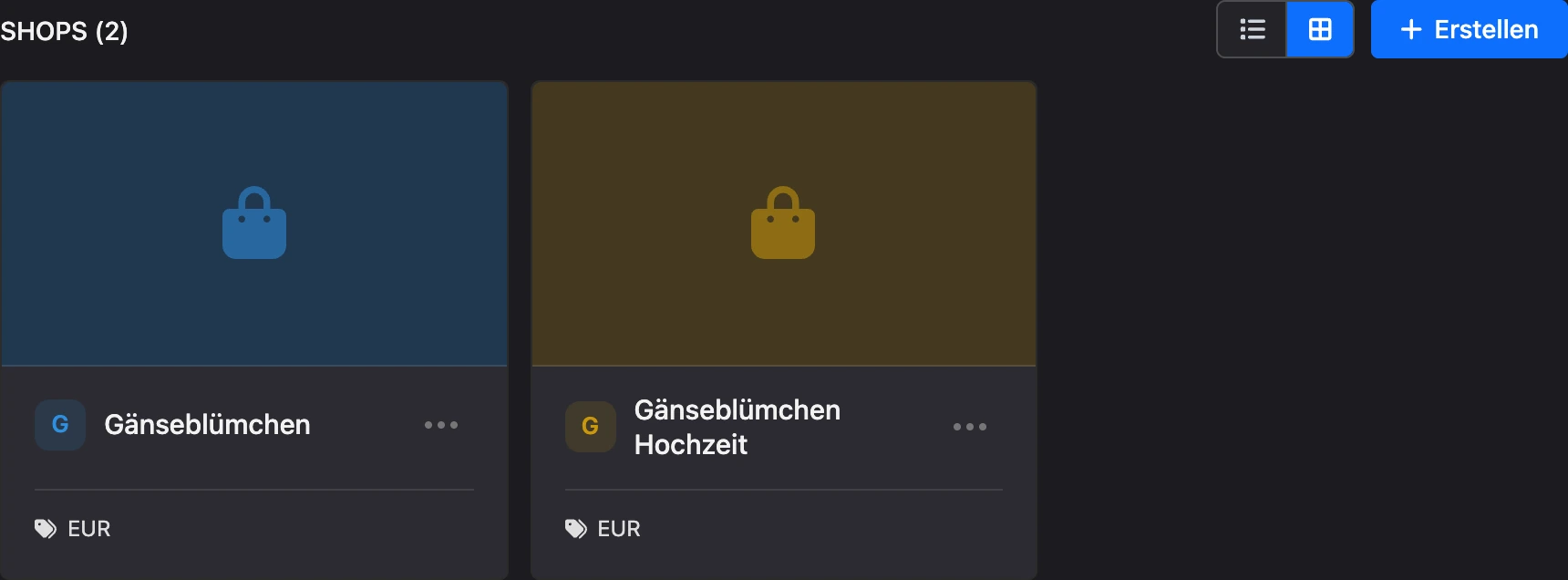
In der Liste stehen alle Shops des Projekts. Der Umschalter über der Liste ändert die Ansicht: „Liste“ oder „Kacheln“. In der Kachel steht unter dem Namen die Währung des Shops. Die gewählte Ansicht merkt sich der Browser.
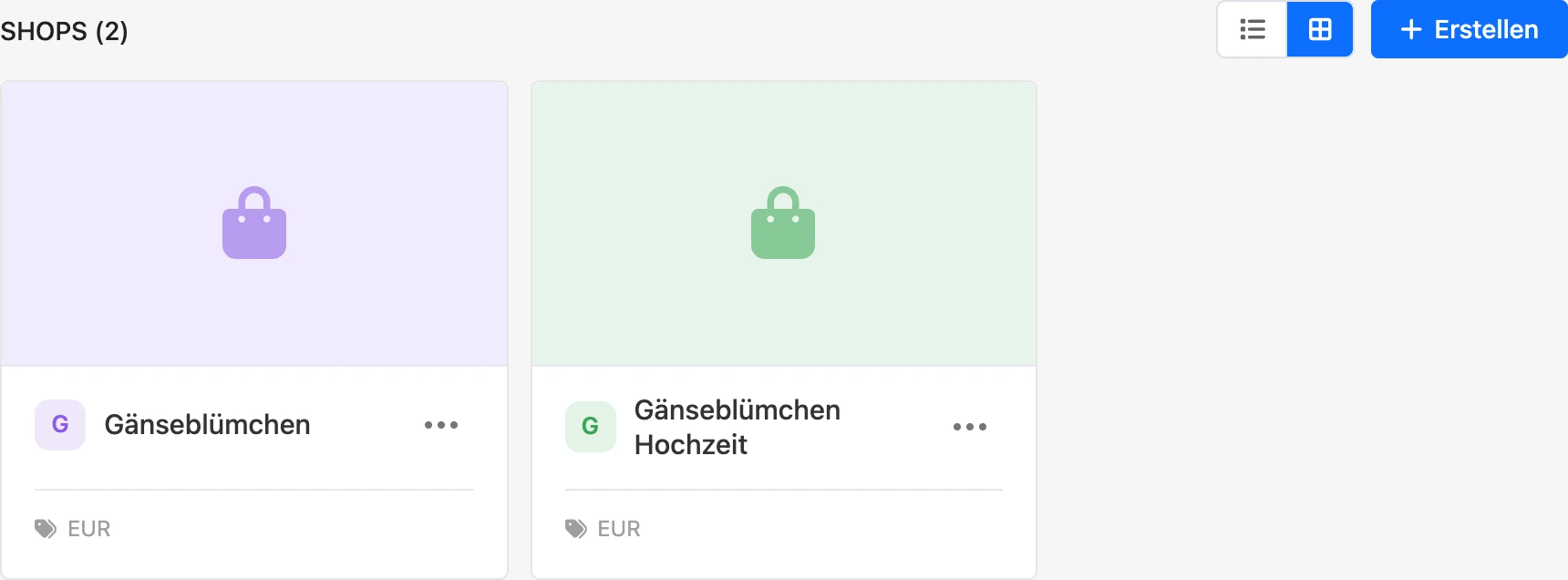
Die Reihenfolge der Shops ändern Sie durch Ziehen am Symbol links. Sie gilt für alle Teilnehmer des Projekts.
Menü „⋯“ eines Shops:
| Punkt | Was er tut |
|---|---|
| „Umbenennen“ | Ändert den Namen des Shops |
| „Symbol“ | Öffnet das Fenster „Shop-Symbol“: ein Bild hochladen oder ersetzen |
| „Kopie erstellen“ | Erstellt eine Kopie des Shops samt Katalog |
| „Verschieben nach ...“ | Verschiebt den Shop in ein anderes Ihrer Projekte |
| „Löschen“ | Löscht den Shop nach einer Bestätigung |
Welche Punkte sichtbar sind, hängt von den Rechten ab: Umbenennen und Symbol erfordern das Recht „Shops einrichten“, die Kopie die Rechte „Shops erstellen“ und „Shops einrichten“ zusammen, das Löschen das Recht „Shops löschen“. Verschieben kann nur der Eigentümer des Projekts.
Symbol
Das Symbol wird in der Shop-Liste und im Shop-Umschalter angezeigt — nur im Konto, Käufer sehen es nicht. Geeignet sind Bilder im Format JPG, PNG, GIF, WebP oder AVIF bis 5 MB. Am besten sieht ein quadratisches Bild aus.
Kopie eines Shops
Die Kopie erhält den Namen mit dem Zusatz „(Kopie)“, dieselbe Währung und dasselbe Symbol. Übernommen werden Kategorien, Eigenschaften und Produkte mit Varianten und Fotos. Bestellungen, Kunden, Versandarten und die Einstellungen für Bestellabschluss und Zahlung werden nicht kopiert — sie müssen neu eingerichtet werden.
Der Katalog wird im Hintergrund kopiert. Solange das läuft, steht beim Shop in der Liste die Markierung „Wird kopiert…“, und er lässt sich nicht öffnen. Meist dauert das bis zu einer Minute.
Ist das Kopieren fehlgeschlagen, erscheint beim Shop die Markierung „Kopie fehlgeschlagen“. Einen solchen Shop können Sie nicht bearbeiten — löschen Sie ihn und erstellen Sie die Kopie neu.
In ein anderes Projekt verschieben
Wählen Sie im Fenster „Shop in ein anderes Projekt verschieben“ das Projekt und klicken Sie auf „Verschieben“. Der Shop zieht mit dem ganzen Katalog, den Bestellungen und Kunden um und steht im neuen Projekt am Anfang der Liste.
Achtung
Zahlungssysteme und Bots gehören zum Projekt. Wählen Sie nach dem Verschieben in den Einstellungen des Shops ein Zahlungssystem des neuen Projekts. In den Blöcken der Bots und Mini-Apps des bisherigen Projekts ist der Shop nicht mehr verfügbar.
Shop-Umschalter
Im Menü eines geöffneten Shops steht oben sein Name. Klicken Sie darauf, um einen anderen Shop des Projekts nach Namen zu suchen, einen der zuletzt geöffneten zu öffnen oder einen neuen zu erstellen. Beim Wechsel bleiben Sie im selben Bereich: von den „Bestellungen“ eines Shops zu den „Bestellungen“ des anderen.
Wenn etwas nicht funktioniert
| Was zu sehen ist | Ursache |
|---|---|
| Der Button „Erstellen“ ist deaktiviert, Hinweis „Ein Projekt kann höchstens 100 Shops enthalten“ | Das Projekt hat die Grenze für Shops erreicht. Löschen Sie einen überflüssigen |
| „Pro Tag können höchstens 20 Shops erstellt werden.“ | Die Tagesgrenze ist erreicht. Sie zählt auch Kopien und bereits gelöschte Shops |
| Der Shop öffnet sich nicht, Markierung „Wird kopiert…“ | Der Katalog der Kopie wird noch übertragen. Warten Sie |
| Markierung „Kopie fehlgeschlagen“ | Das Kopieren ist fehlgeschlagen. Löschen Sie diese Kopie und erstellen Sie eine neue |