

Shop-Einstellungen
Öffnen Sie den Shop und wählen Sie im Menü „Einstellungen“. Rechts gibt es vier Abschnitte: „Allgemein“, „Bestellabschluss“, „Versand“ und „Zahlung“. Ändern dürfen die Einstellungen der Eigentümer des Projekts und Teammitglieder mit dem Recht „Shops einrichten“; alle anderen sehen sie ohne Bearbeitungsmöglichkeit, und der Abschnitt „Zahlung“ wird ihnen nicht angezeigt.
Allgemein
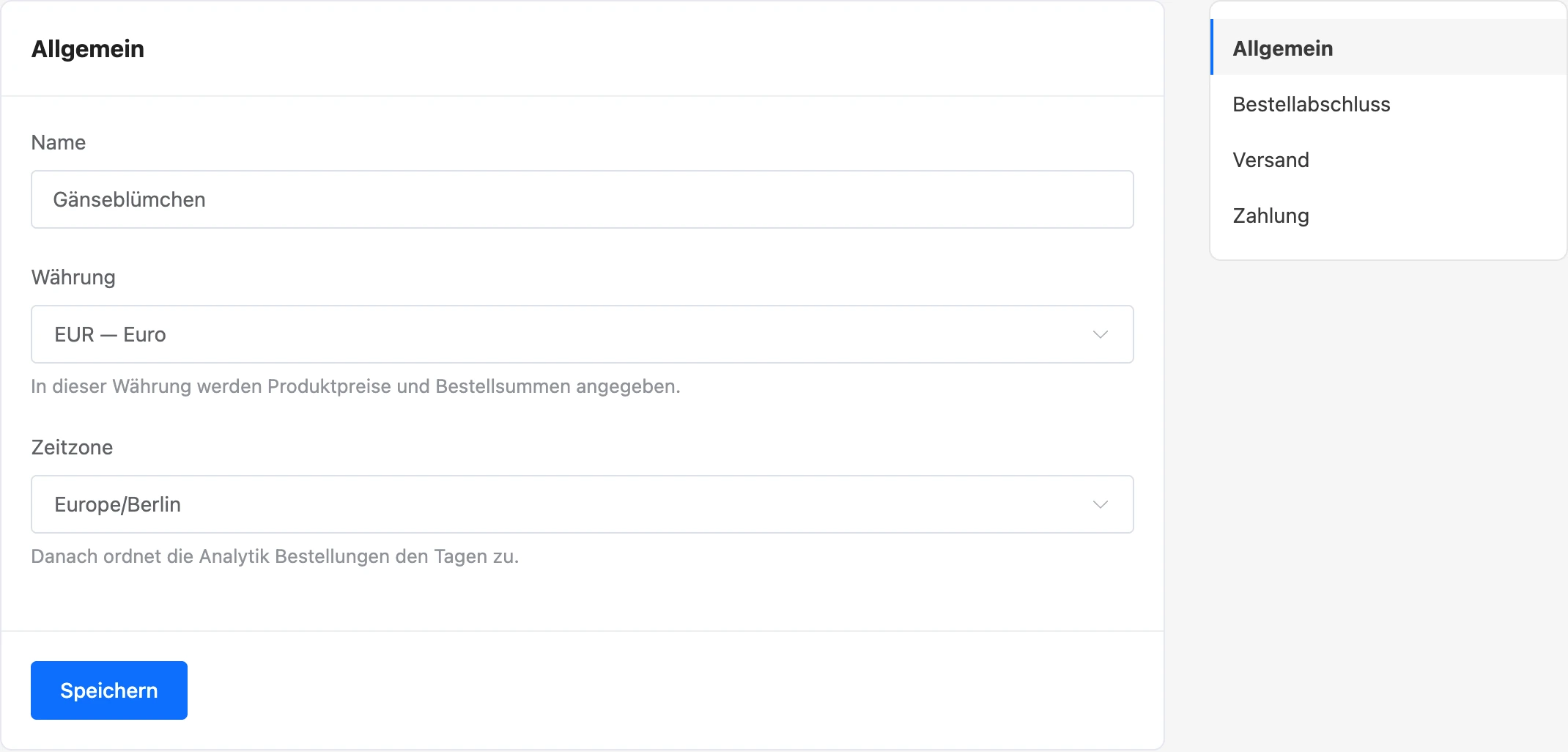
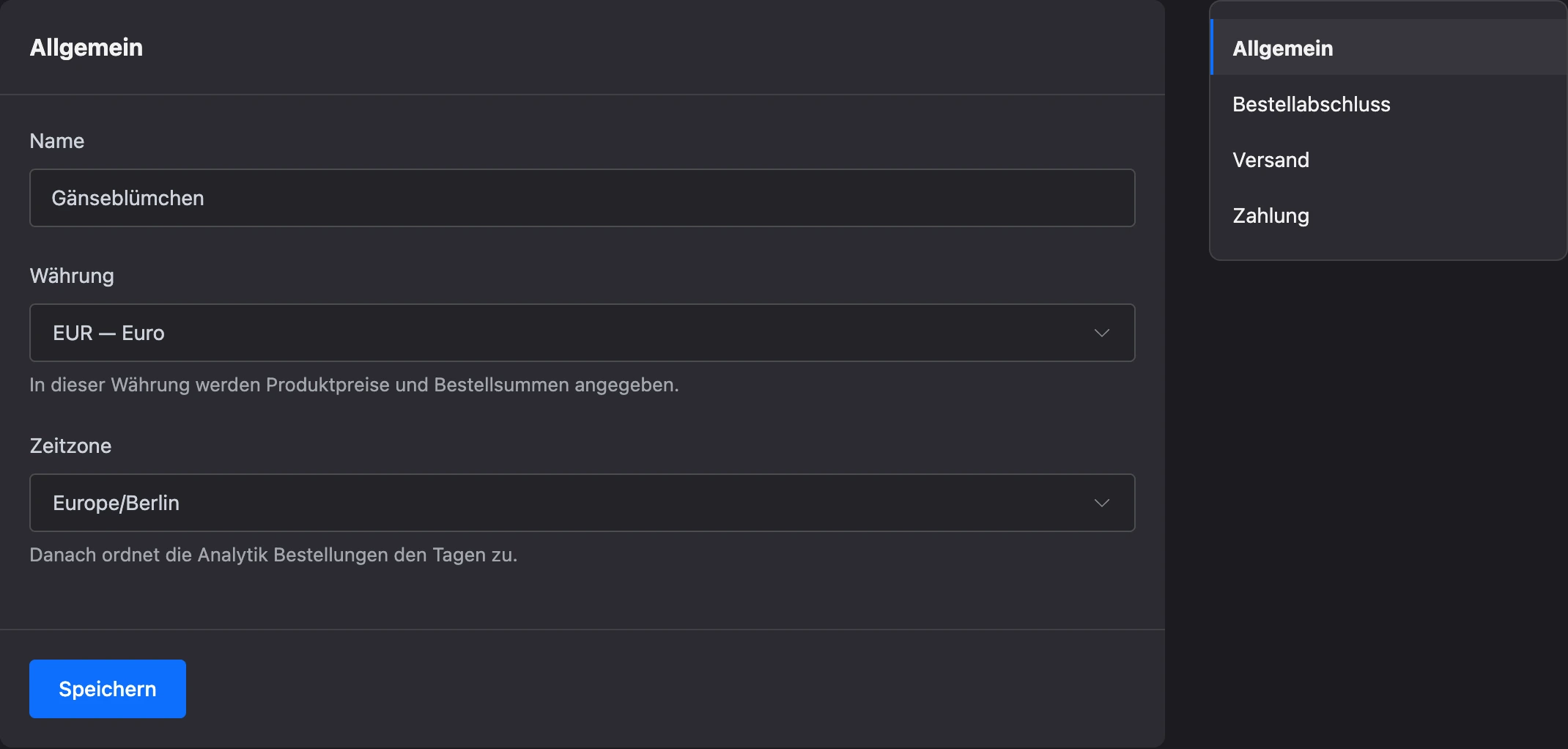
| Feld | Was es festlegt |
|---|---|
| „Name“ | Der Name des Shops — bis zu 255 Zeichen |
| „Währung“ | Die Währung, in der Produktpreise und Bestellsummen angegeben werden |
| „Zeitzone“ | Die Zeitzone, nach der die Analytik Bestellungen den Tagen zuordnet. Standardmäßig Moskauer Zeit |
Es gibt acht Währungen: russischer Rubel, US-Dollar, Euro, belarussischer Rubel, kasachischer Tenge, ukrainische Hrywnja, usbekischer Som, armenischer Dram.
Wichtig
Die Währung lässt sich nur ändern, solange der Shop keine Bestellungen hat. Nach der ersten Bestellung meldet das Speichern den Fehler „Die Währung kann nicht geändert werden: Der Shop hat bereits Bestellungen.“ Beim Wechsel der Währung werden die Preise nicht umgerechnet: Aus 1 990 Rubel werden 1 990 in der neuen Währung.
Bestellabschluss
Hier legen Sie fest, was der Käufer bei der Bestellung angeben muss.
Schalter im Block „Was vom Kunden abgefragt wird“:
| Schalter | Was er tut | Standard |
|---|---|---|
| „Name (immer erforderlich)“ | Der Name ist immer nötig, abschalten lässt er sich nicht | An |
| „Telefon ist erforderlich“ | Ohne Telefonnummer wird die Bestellung nicht abgeschlossen | An |
| „E-Mail ist erforderlich“ | Ohne E-Mail wird die Bestellung nicht abgeschlossen | Aus |
| „Kommentar erlauben“ | Der Käufer kann der Bestellung einen Kommentar hinzufügen | An |
„Mindestbestellwert“ ist der Warenwert ohne Versand, unter dem keine Bestellung abgeschlossen wird. 0 bedeutet keine Grenze. Der Käufer sieht die Meldung „Der Mindestbestellwert beträgt ….“
Diese Regeln gelten für Käufer — im Bot und in der Mini-App. Eine Bestellung, die ein Mitarbeiter manuell anlegt, prüft sie nicht.
Versand
Die Versandart wählt der Käufer beim Bestellabschluss. Gibt es keine Versandarten, werden Bestellungen ohne Versand abgeschlossen. Gibt es mindestens eine aktive Versandart, muss eine gewählt werden.
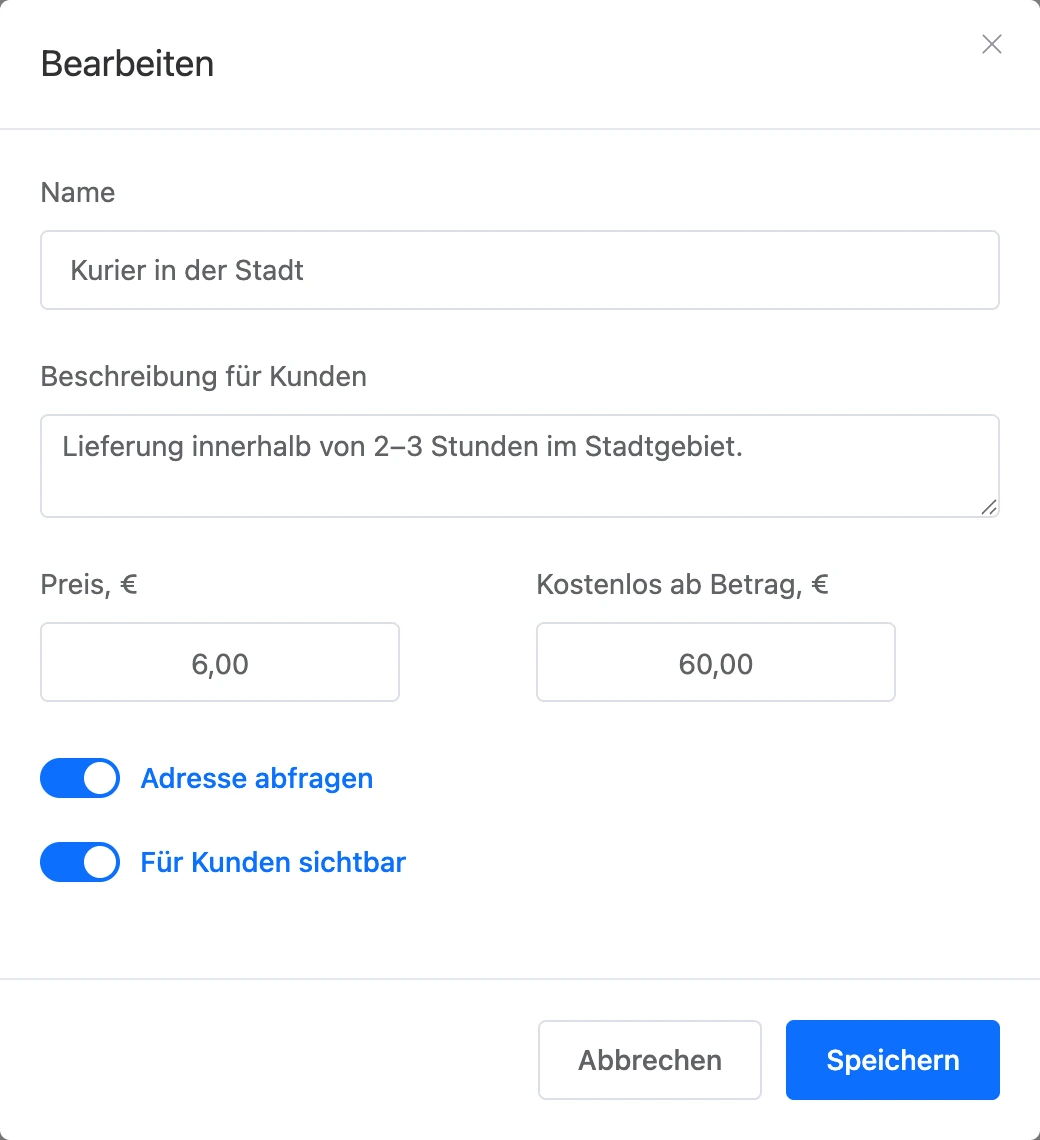
Um eine Versandart hinzuzufügen, klicken Sie auf „Versandart hinzufügen“ und füllen Sie das Fenster aus:
| Feld | Was es festlegt |
|---|---|
| „Name“ | Der Name der Versandart — zum Beispiel „Kurier in der Stadt“ oder „Abholung“ |
| „Beschreibung für Kunden“ | Eine Erläuterung: Lieferzeiten, Liefergebiet, Adresse der Abholstelle. Bis zu 1000 Zeichen |
| „Preis“ | Die Versandkosten. 0 bedeutet kostenlos |
| „Kostenlos ab Betrag“ | Der Warenwert, ab dem der Versand kostenlos ist. Leer — die Regel gilt nicht |
| „Adresse abfragen“ | Der Käufer muss eine Adresse angeben. Für die Abholung schalten Sie das aus |
| „Für Kunden sichtbar“ | Eine ausgeschaltete Versandart sieht der Käufer nicht |
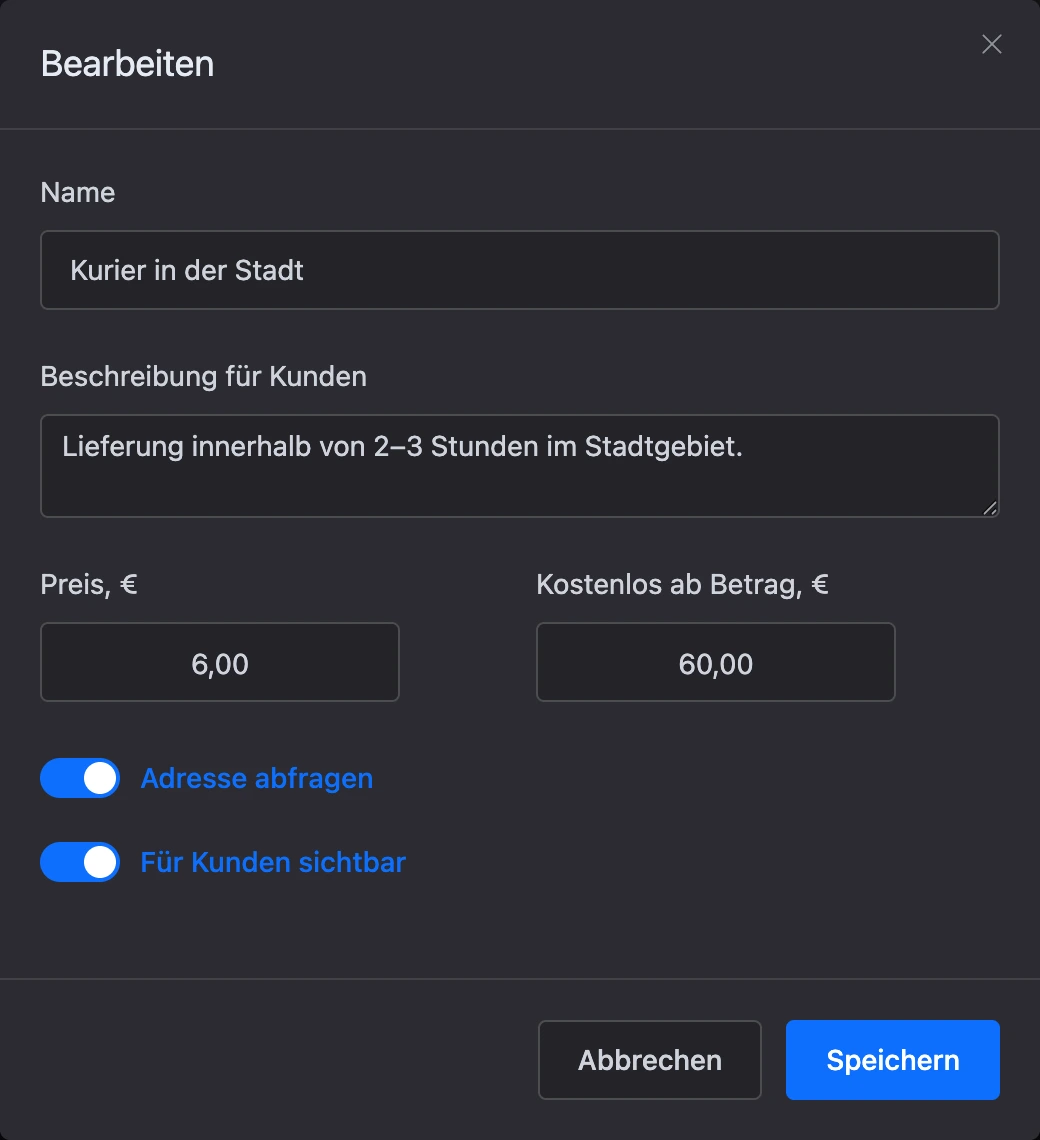
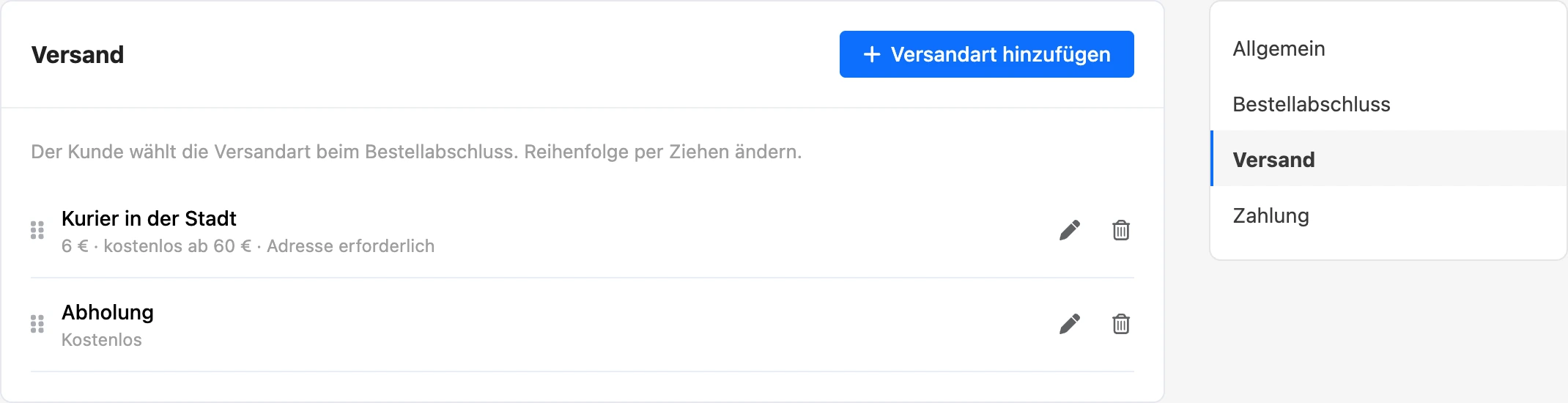
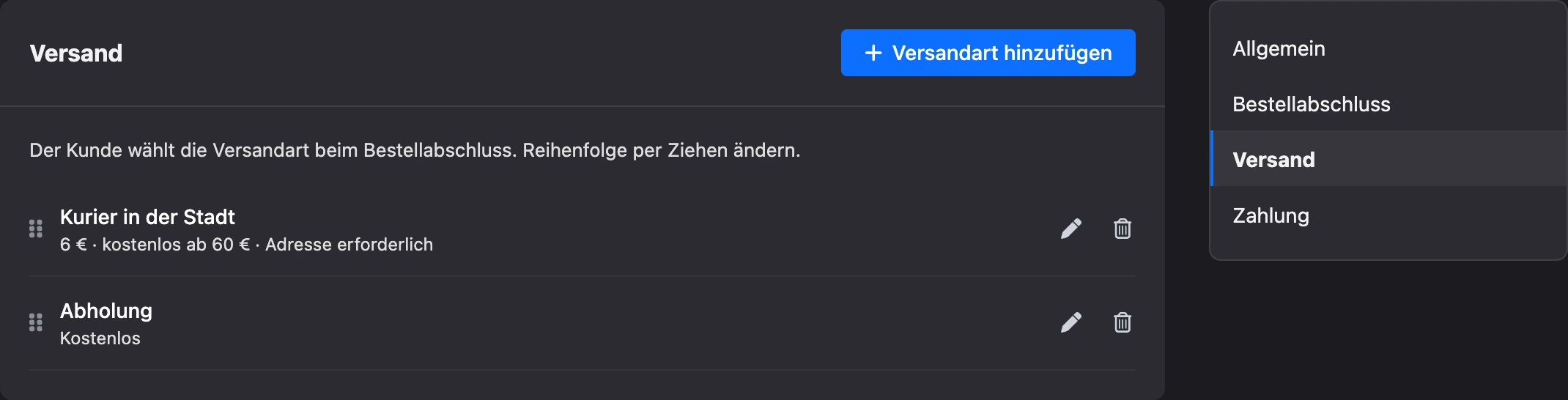
In der Liste stehen unter dem Namen der Versandart ihr Preis, die Schwelle für kostenlosen Versand und der Hinweis „Adresse erforderlich“. Eine ausgeschaltete Versandart hat die Markierung „aus“. Die Reihenfolge, in der der Käufer die Versandarten sieht, ändern Sie durch Ziehen.
Eine gelöschte Versandart bleibt in bereits abgeschlossenen Bestellungen erhalten. Ein Shop kann höchstens 20 Versandarten haben.
Tipp
Abholung ist eine Versandart mit dem Preis 0 und ausgeschaltetem Schalter „Adresse abfragen“. Die Adresse der Abholstelle schreiben Sie in die Beschreibung.
Eine Berechnung der Kosten nach Adresse und eine Anbindung von Versanddienstleistern gibt es im Shop nicht: Der Preis einer Versandart ist fest.
Zahlung
| Einstellung | Was sie tut |
|---|---|
| „Online-Zahlung“ | Das Zahlungssystem des Projekts, über das der Käufer per Karte oder über SBP zahlt. Leer — „Ohne Online-Zahlung“ |
| „Stunden bis zur Zahlung“ | Die Frist, in der der Käufer die Bestellung online bezahlen muss: von 1 bis 168 Stunden, standardmäßig 24. Das Feld erscheint, wenn ein Zahlungssystem gewählt ist |
| „Zahlung bei Erhalt“ → „Erlauben“ | Der Käufer kann bar oder per Karte beim Kurier oder an der Abholstelle zahlen. Standardmäßig eingeschaltet |
Stehen beide Arten zur Verfügung, wählt der Käufer beim Bestellabschluss zwischen ihnen. Wie Sie ein Zahlungssystem verbinden und was mit unbezahlten Bestellungen passiert, steht auf der Seite Zahlung von Bestellungen.
Benachrichtigungen über Bestellungen
Eigene Benachrichtigungseinstellungen hat der Shop nicht. Über jede neue Bestellung eines Käufers informiert die Plattform in den Benachrichtigungen des Kontos: „Neue Bestellung Nr. … im Shop „…“ über …“. Die Benachrichtigung erhalten der Eigentümer des Projekts und Teammitglieder mit Rechten für Bestellungen. Für manuell angelegte Bestellungen und Testbestellungen kommen keine Benachrichtigungen.