

Produkte
Öffnen Sie den Shop und wählen Sie im Menü „Produkte“. Den Katalog bearbeiten dürfen der Eigentümer des Projekts und Teammitglieder mit dem Recht „Produkte und Kategorien“.


Produktliste
Die Tabelle hat vier Spalten:
| Spalte | Was sie zeigt |
|---|---|
| „Produkt“ | Hauptfoto, Name, Artikelnummer. Bei einem Produkt mit Varianten — „Varianten: N“ |
| „Preis“ | Der Preis des Produkts. Haben die Varianten unterschiedliche Preise — „ab …“ mit dem niedrigsten. Bei einem Produkt ohne Varianten steht unter dem Preis der durchgestrichene alte Preis |
| „Bestand“ | Die Menge auf Lager oder „nicht erfasst“ |
| „Status“ | „Sichtbar“ oder „Ausgeblendet“ |
Über der Tabelle gibt es Suche und Auswahl:
- Suche nach Name oder Artikelnummer;
- Kategorie — eine beliebige aus dem Baum oder „Ohne Kategorie“;
- Status — „Sichtbar“ oder „Ausgeblendet“;
- Verfügbarkeit — „Auf Lager“ oder „Nicht auf Lager“;
- Sortierung — „Neueste zuerst“, „Älteste zuerst“, „Nach Name“, „Günstigste zuerst“, „Teuerste zuerst“;
- der Button „Filter“ — Auswahl nach Eigenschaften und Optionen, beschrieben auf der Seite Kategorien, Eigenschaften und Filter.
Ein Klick auf eine Zeile öffnet die Produktkarte. Im Menü „⋯“ der Zeile stehen „Bearbeiten“, „Kopie erstellen“, „Löschen“.
Aktionen für mehrere Produkte
Markieren Sie Produkte mit Häkchen — über der Tabelle erscheint die Leiste „Ausgewählt: N“:
- „Anzeigen“ und „Ausblenden“ ändern den Status der ausgewählten Produkte;
- „Kategorien“ — „Zur Kategorie hinzufügen“ oder „Aus Kategorie entfernen“;
- „Löschen“ löscht die ausgewählten Produkte nach einer Bestätigung.


Ein Produkt hinzufügen
- Klicken Sie auf „Produkt hinzufügen“.
- Geben Sie Name und Preis ein. Pflicht ist nur der Name; der Preis ist standardmäßig 0.
- Fügen Sie Fotos, Beschreibung, Bestand und Kategorien hinzu.
- Klicken Sie auf „Speichern“.
Ein neues Produkt wird sofort im Shop angezeigt. Um es vorab vorzubereiten, schalten Sie „Im Shop anzeigen“ vor dem Speichern aus.
Viele Produkte laden Sie bequemer als Tabelle — siehe Produktimport.
Produktkarte
Allgemein
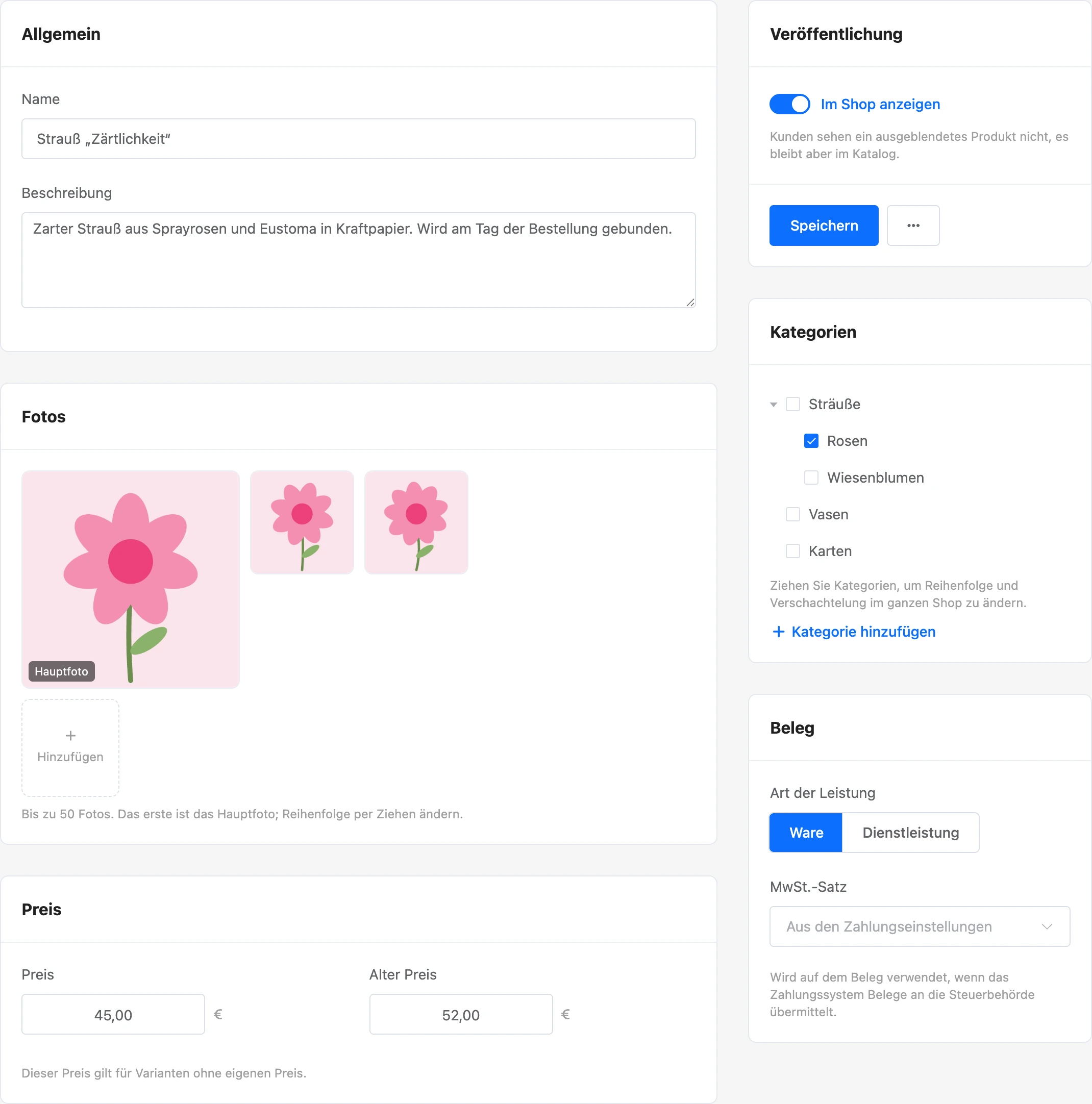
„Name“ — bis zu 255 Zeichen. „Beschreibung“ — einfacher Text bis zu 20 000 Zeichen.
Fotos
Klicken Sie auf „Hinzufügen“ und wählen Sie Dateien — auch mehrere auf einmal. Geeignet sind JPG, PNG, GIF und WebP. Ein Produkt kann bis zu 50 Fotos haben.
Das erste Foto ist das Hauptfoto: Es wird in Listen und in der Bestellung angezeigt. Die Reihenfolge ändern Sie durch Ziehen. Große Fotos verkleinert die Plattform auf 2000 Pixel an der längeren Seite.
Preis
- „Preis“ — der Preis des Produkts in der Währung des Shops.
- „Alter Preis“ — wird durchgestrichen neben dem aktuellen angezeigt. Lassen Sie das Feld leer, wenn es keinen Rabatt gibt.
Bei einem Produkt mit Varianten gilt der Produktpreis für die Varianten, die keinen eigenen Preis haben.
Lager
- „Artikelnummer“ — Ihr Code für das Produkt, bis zu 64 Zeichen. Danach suchen Sie das Produkt in der Liste, und der Import findet es darüber.
- „Bestand erfassen“ — schalten Sie das ein und geben Sie die Menge an. Der Bestand sinkt mit jeder Bestellung und wird bei einer Stornierung zurückgebucht. Ist der Bestand aufgebraucht, erhält das Produkt die Markierung „Nicht auf Lager“ und kann nicht bestellt werden.
Ist der Schalter aus, wird der Bestand „nicht erfasst“: Das Produkt kann ohne Grenze bestellt werden.
Bei einem Produkt mit Varianten gibt es den Block „Lager“ nicht — Artikelnummer und Bestand werden bei jeder Variante festgelegt.
Eigenschaften
Marke, Material, Volumen und andere Merkmale des Produkts. Wählen Sie eine Eigenschaft in der Liste „Eigenschaft hinzufügen“ und geben Sie den Wert an. Eigenschaften sind auf der Seite Kategorien, Eigenschaften und Filter beschrieben.
Veröffentlichung
Der Schalter „Im Shop anzeigen“. Ein ausgeblendetes Produkt sehen Käufer nicht, es bleibt aber im Katalog.
Neben dem Button „Speichern“ gibt es das Menü „⋯“ mit den Punkten „Kopie erstellen“ und „Löschen“.
Kategorien
Markieren Sie die Kategorien, zu denen das Produkt gehört — es können mehrere sein. Hier können Sie auch eine Kategorie hinzufügen, umbenennen oder an eine andere Stelle ziehen: Die Änderungen gelten für den ganzen Shop.
Beleg
Diese Felder kommen auf den Beleg, wenn das Zahlungssystem Belege an die Steuerbehörde übermittelt:
- „Art der Leistung“ — „Ware“ oder „Dienstleistung“;
- „MwSt.-Satz“ — ein eigener Satz für das Produkt. Leer — „Aus den Zahlungseinstellungen“: Es gilt der Satz des Zahlungssystems des Projekts.
In einem Shop mit der Währung „usbekischer Som“ gibt es zusätzlich die Felder „IKPU-Code“ und „Verpackungscode“ — sie werden für Fiskalbelege von Payme gebraucht.
Optionen und Varianten
Optionen sind Merkmale, die der Käufer auswählt: Größe, Farbe, Volumen. Aus den Kombinationen der Werte entstehen Varianten — jede mit eigenem Preis, Bestand und Foto.
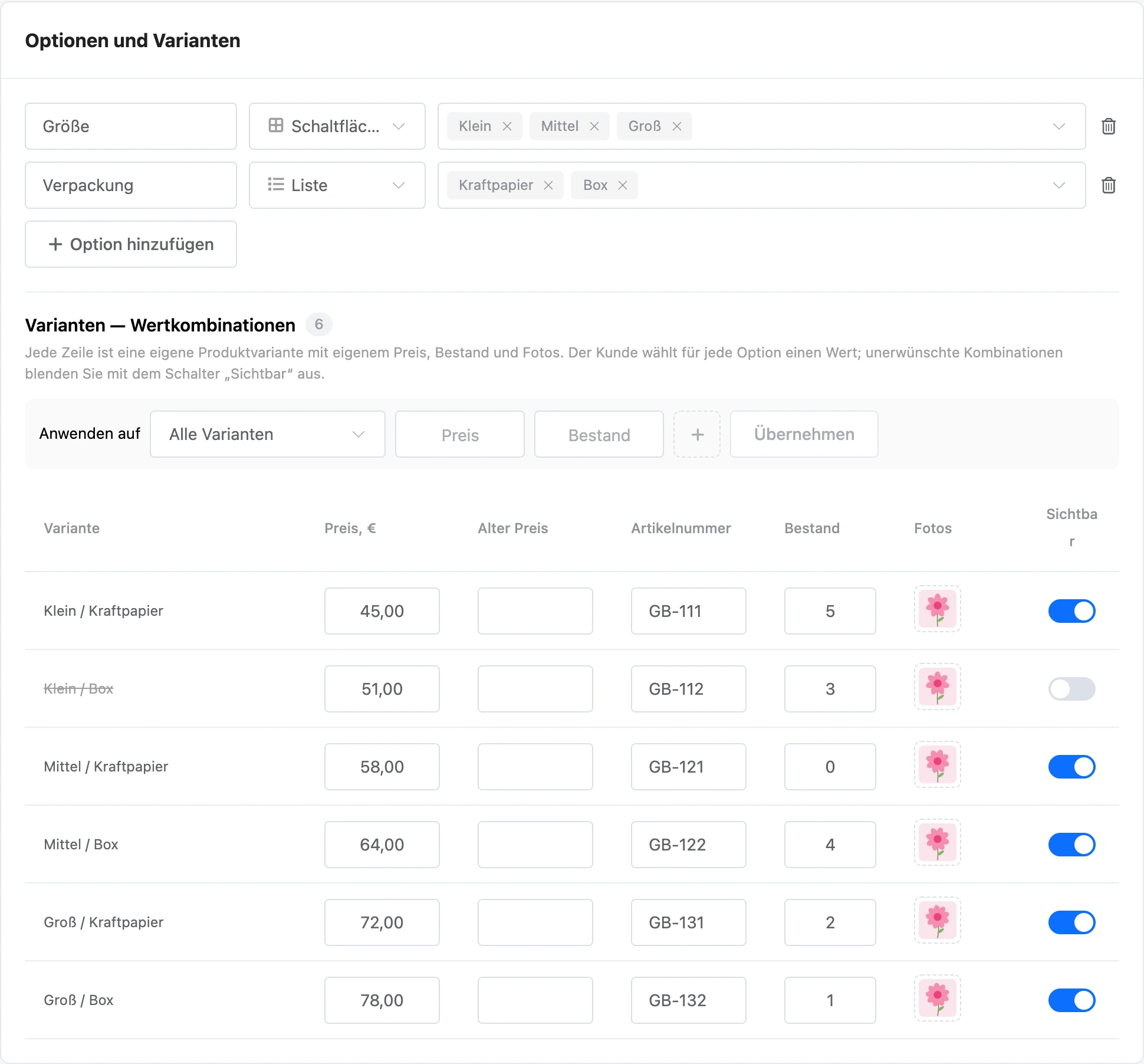
Beispiel: Der Strauß „Kamille“ hat die Option „Größe“ mit den Werten „Klein“, „Mittel“, „Groß“ und die Option „Verpackung“ mit den Werten „Kraftpapier“, „Box“. Daraus ergeben sich sechs Varianten: „Klein / Kraftpapier“, „Klein / Box“ und so weiter.
Eine Option hinzufügen
- Klicken Sie im Block „Optionen und Varianten“ auf „Option hinzufügen“.
- Geben Sie einen Namen ein — zum Beispiel „Größe“. Die Plattform schlägt Namen und Werte vor, die andere Produkte des Shops schon haben.
- Wählen Sie die „Anzeige im Shop“.
- Geben Sie die Werte ein: Tippen Sie einen Wert und drücken Sie Enter.
Ein Produkt kann bis zu 3 Optionen haben, eine Option bis zu 50 Werte.
Anzeige der Option im Shop:
| Anzeige | Wie sie aussieht |
|---|---|
| „Liste“ | Eine Aufklappliste der Werte |
| „Schaltflächen“ | Werte als Schaltflächen |
| „Farbe“ | Farbkreise. Wählen Sie für jeden Wert eine Farbe; die zweite Farbe ist für zweifarbige Artikel |
| „Bild“ | Bildmuster, zum Beispiel Stoff. Das Muster wird aus den Fotos des Produkts gewählt |
Die Anzeige bestimmt nur, wie die Option dem Käufer gezeigt wird. Auf die Menge der Varianten hat sie keinen Einfluss.
Varianten
Unter den Optionen erscheint die Tabelle „Varianten — Wertkombinationen“. Jede Zeile ist eine eigene Variante:
| Spalte | Was sie festlegt |
|---|---|
| „Preis“ | Der Preis der Variante. Leer — der Produktpreis |
| „Alter Preis“ | Der durchgestrichene Preis der Variante |
| „Artikelnummer“ | Die Artikelnummer der Variante |
| „Bestand“ | Der Bestand der Variante. Leer („∞“) — wird nicht erfasst |
| „Fotos“ | Fotos der Variante aus der Produktgalerie. Das erste ist das Hauptfoto. Ohne eigene Fotos sieht der Käufer die Produktgalerie |
| „Sichtbar“ | Schalten Sie es bei Kombinationen aus, die es nicht gibt: Eine solche Variante kann der Käufer nicht wählen |
Ein Produkt kann bis zu 250 Varianten haben. Ergeben sich mehr Kombinationen, werden die ersten 250 angezeigt — entfernen Sie überflüssige Werte.
Damit Sie die Zeilen nicht einzeln ausfüllen müssen, nutzen Sie die Zeile „Anwenden auf“: Wählen Sie „Alle Varianten“ oder einen einzelnen Wert — zum Beispiel „Größe: Groß“ —, geben Sie Preis, Bestand oder Foto an und klicken Sie auf „Übernehmen“.
Hinweis
Fotos einer Variante können Sie nur aus den Fotos dieses Produkts wählen. Laden Sie sie zuerst in den Block „Fotos“ hoch — oder laden Sie ein neues Foto direkt im Auswahlfenster hoch, es landet dann in der Produktgalerie.
Kopie eines Produkts
„Kopie erstellen“ erstellt ein Produkt mit dem Namen „… (Kopie)“ und denselben Fotos, Preisen, Varianten und Eigenschaften. Die Kopie ist im Shop ausgeblendet — prüfen Sie sie und schalten Sie „Im Shop anzeigen“ ein.
Ein Produkt löschen
Ein gelöschtes Produkt verschwindet aus dem Katalog und aus dem Shop. In bereits abgeschlossenen Bestellungen bleibt es erhalten: Die Bestellung speichert Name, Preis und Foto zum Zeitpunkt des Kaufs.
Wenn etwas nicht funktioniert
| Was zu sehen ist | Ursache |
|---|---|
| Der Button „Produkt hinzufügen“ ist deaktiviert, „Ein Shop kann höchstens 10 000 Produkte enthalten“ | Die Grenze für Produkte im Shop ist erreicht |
| „Die Werte der Option wiederholen sich.“ | Die Option hat zwei gleiche Werte — Groß- und Kleinschreibung zählt nicht |
| „Fotos müssen im Format JPG, PNG, GIF oder WebP vorliegen.“ | Die Datei hat ein anderes Format. SVG wird nicht angenommen |
| Die Benachrichtigung „Das Produkt „…“ im Shop „…“ wurde aus dem Verkauf genommen“ ist gekommen | Die Plattform hat das Produkt wegen eines Regelverstoßes ausgeblendet. Der Grund steht in der Benachrichtigung |
| Der Katalog lässt sich nicht bearbeiten, die Benachrichtigung „Der Shop „…“ wurde wegen eines Verstoßes gegen die Plattformregeln geschlossen“ ist gekommen | Das Bearbeiten des Katalogs ist für den in der Benachrichtigung genannten Zeitraum gesperrt |