

Товари
Відкрийте магазин і виберіть у меню «Товари». Редагувати каталог може власник проєкту та співробітник із правом «Товари та категорії».
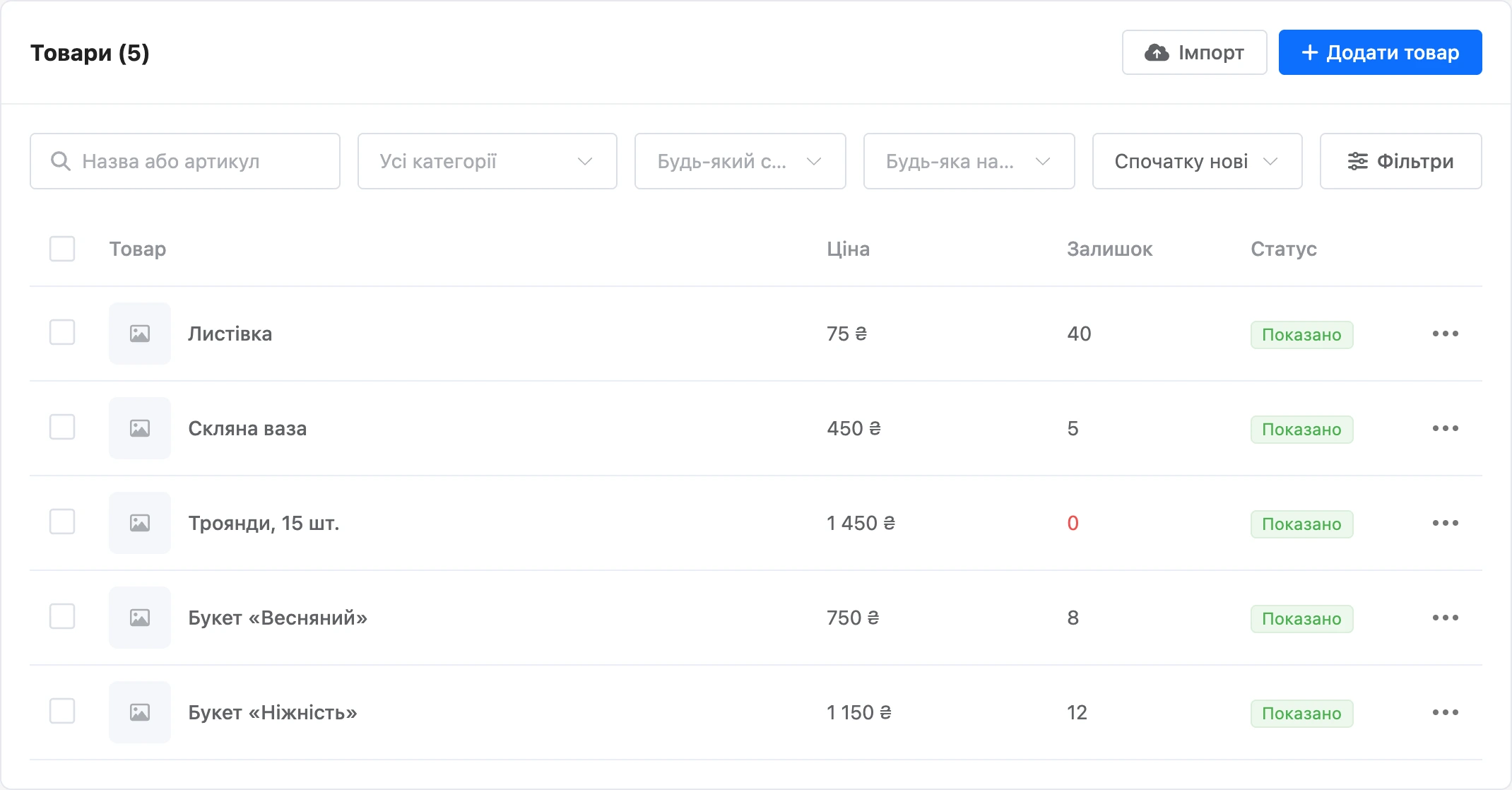
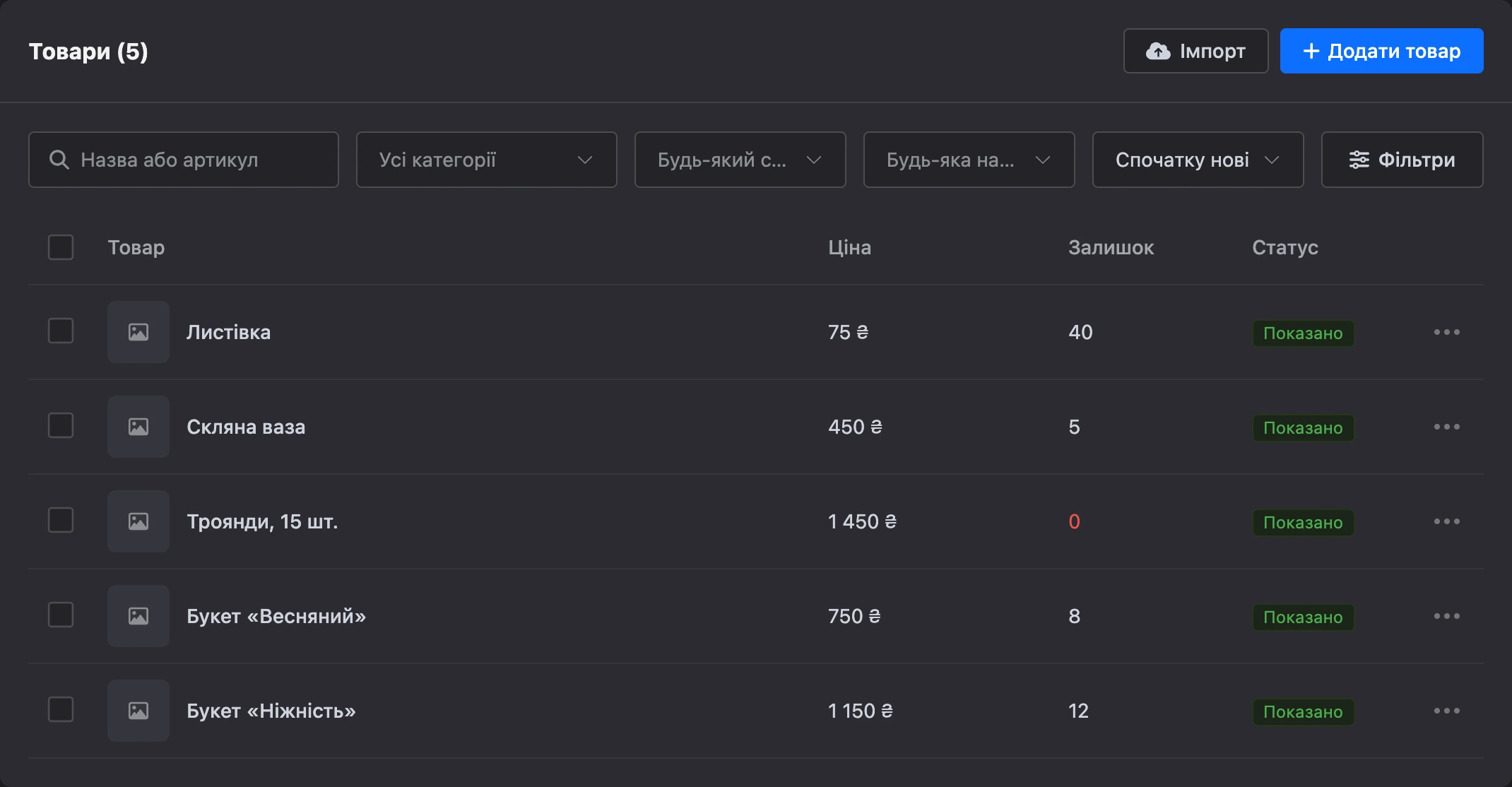
Список товарів
У таблиці чотири колонки:
| Колонка | Що показує |
|---|---|
| «Товар» | Головне фото, назва, артикул. У товару з варіантами — «варіантів: N» |
| «Ціна» | Ціна товару. Якщо у варіантів різні ціни — «від …» із найменшою. У товару без варіантів під ціною закреслено стару ціну |
| «Залишок» | Кількість на складі або «не враховується» |
| «Статус» | «Показано» або «Приховано» |
Над таблицею — пошук і відбір:
- пошук за назвою або артикулом;
- категорія — будь-яка з дерева або «Без категорії»;
- статус — «Показано» або «Приховано»;
- наявність — «У наявності» або «Немає в наявності»;
- сортування — «Спочатку нові», «Спочатку старі», «За назвою», «Спочатку дешеві», «Спочатку дорогі»;
- кнопка «Фільтри» — відбір за характеристиками й опціями, описаний на сторінці Категорії, характеристики та фільтри.
Клік по рядку відкриває картку товару. У меню «⋯» рядка — «Редагувати», «Створити копію», «Видалити».
Дії над кількома товарами
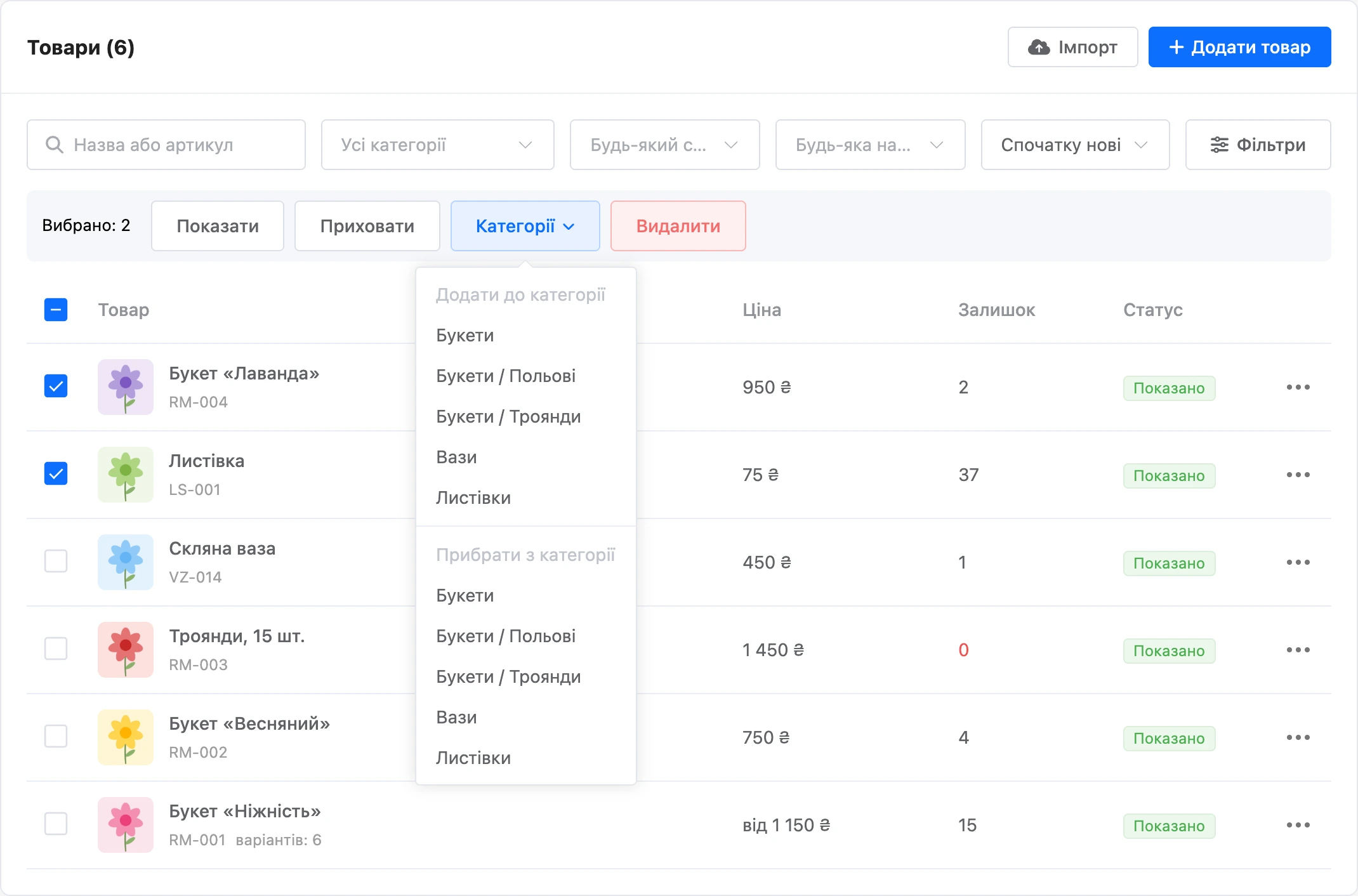
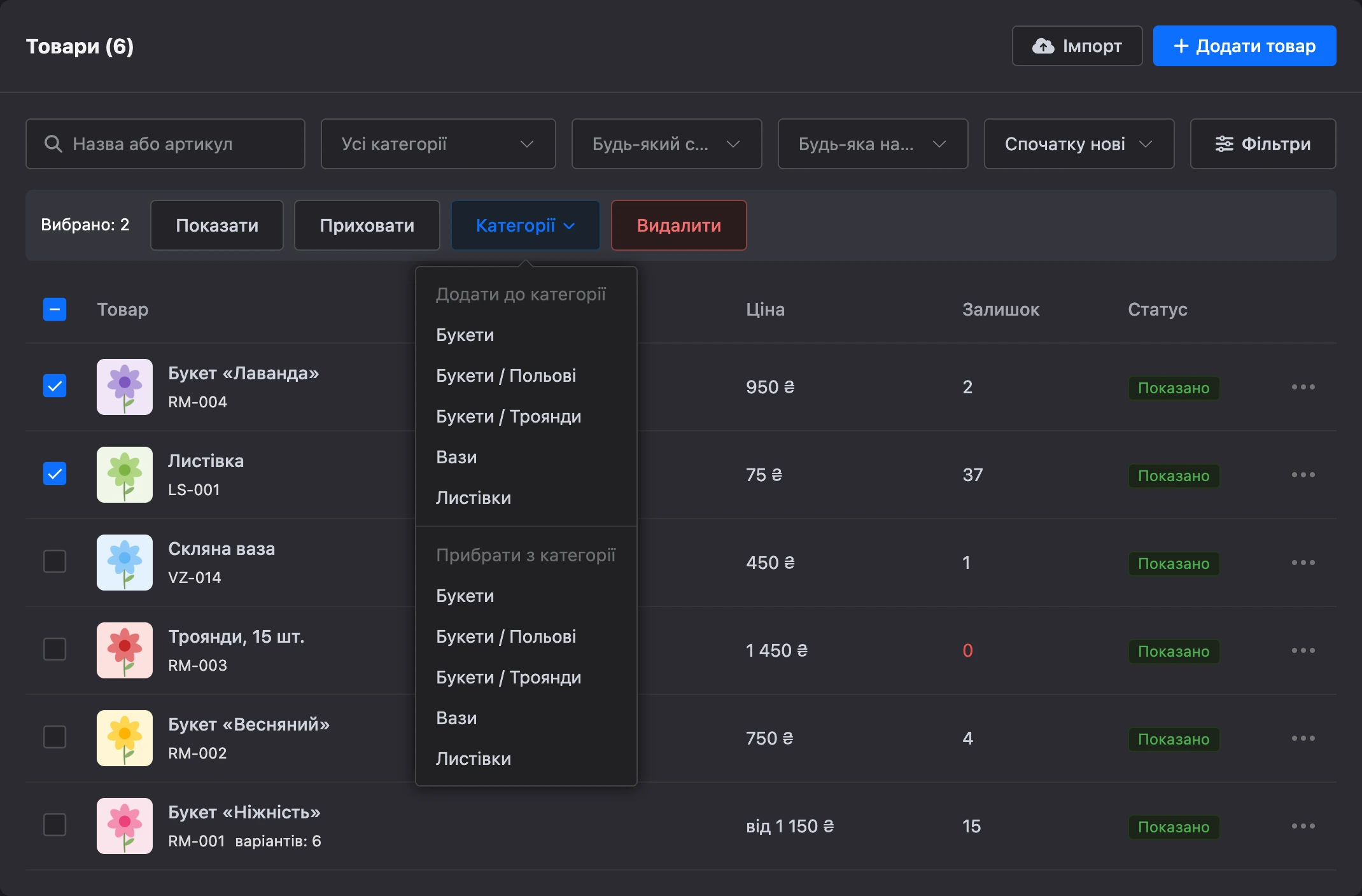
Позначте товари галочками — над таблицею з'явиться панель «Вибрано: N»:
- «Показати» і «Приховати» — змінюють статус вибраних товарів;
- «Категорії» — «Додати до категорії» або «Прибрати з категорії»;
- «Видалити» — видаляє вибрані товари після підтвердження.
Додати товар
- Натисніть «Додати товар».
- Введіть назву й ціну. Обов'язкова лише назва; ціна за замовчуванням — 0.
- Додайте фото, опис, залишок, категорії.
- Натисніть «Зберегти».
Новий товар одразу з'являється на вітрині. Щоб підготувати його заздалегідь, вимкніть «Показувати на вітрині» до збереження.
Багато товарів зручніше завантажити таблицею — див. Імпорт товарів.
Картка товару
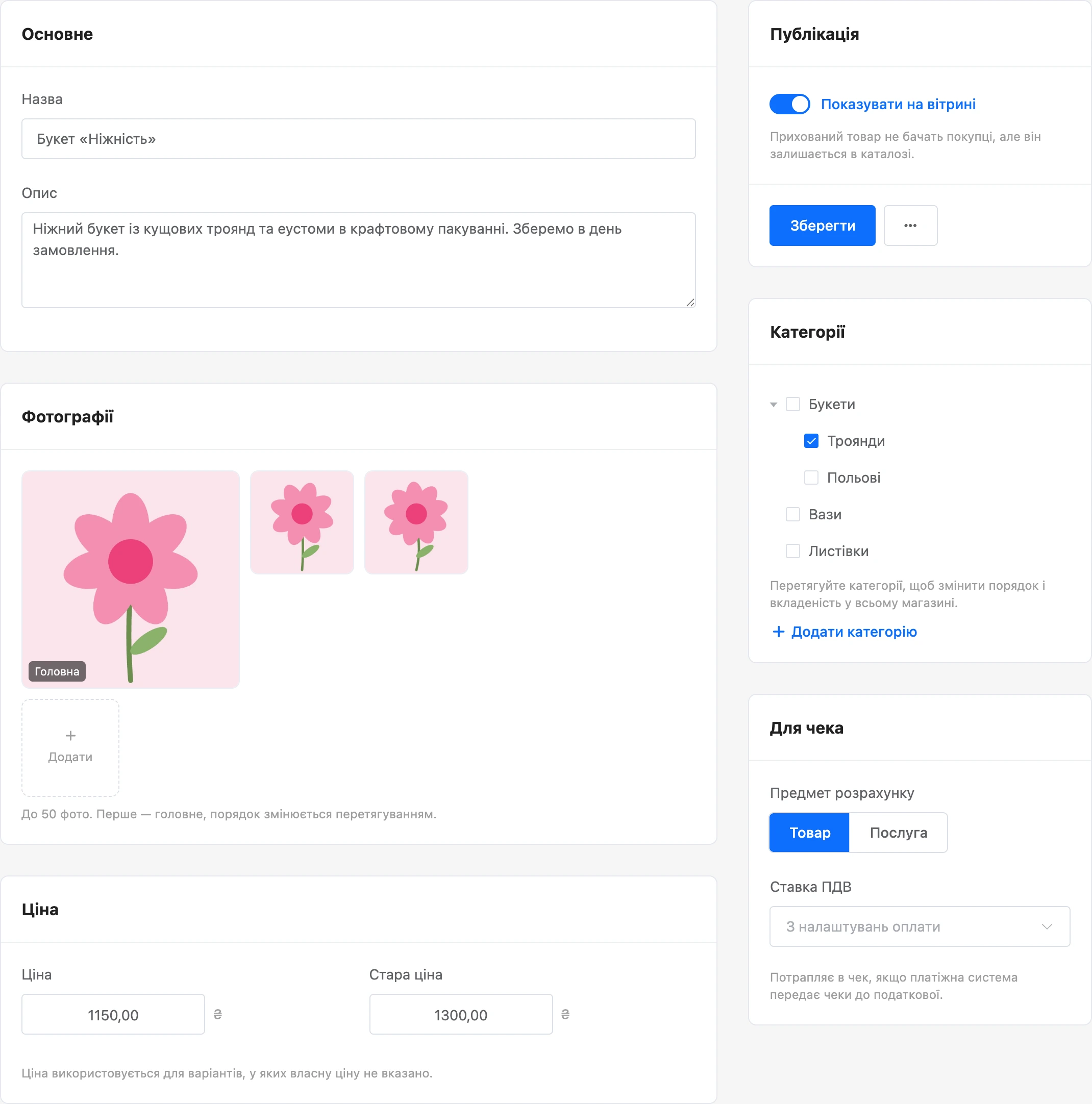
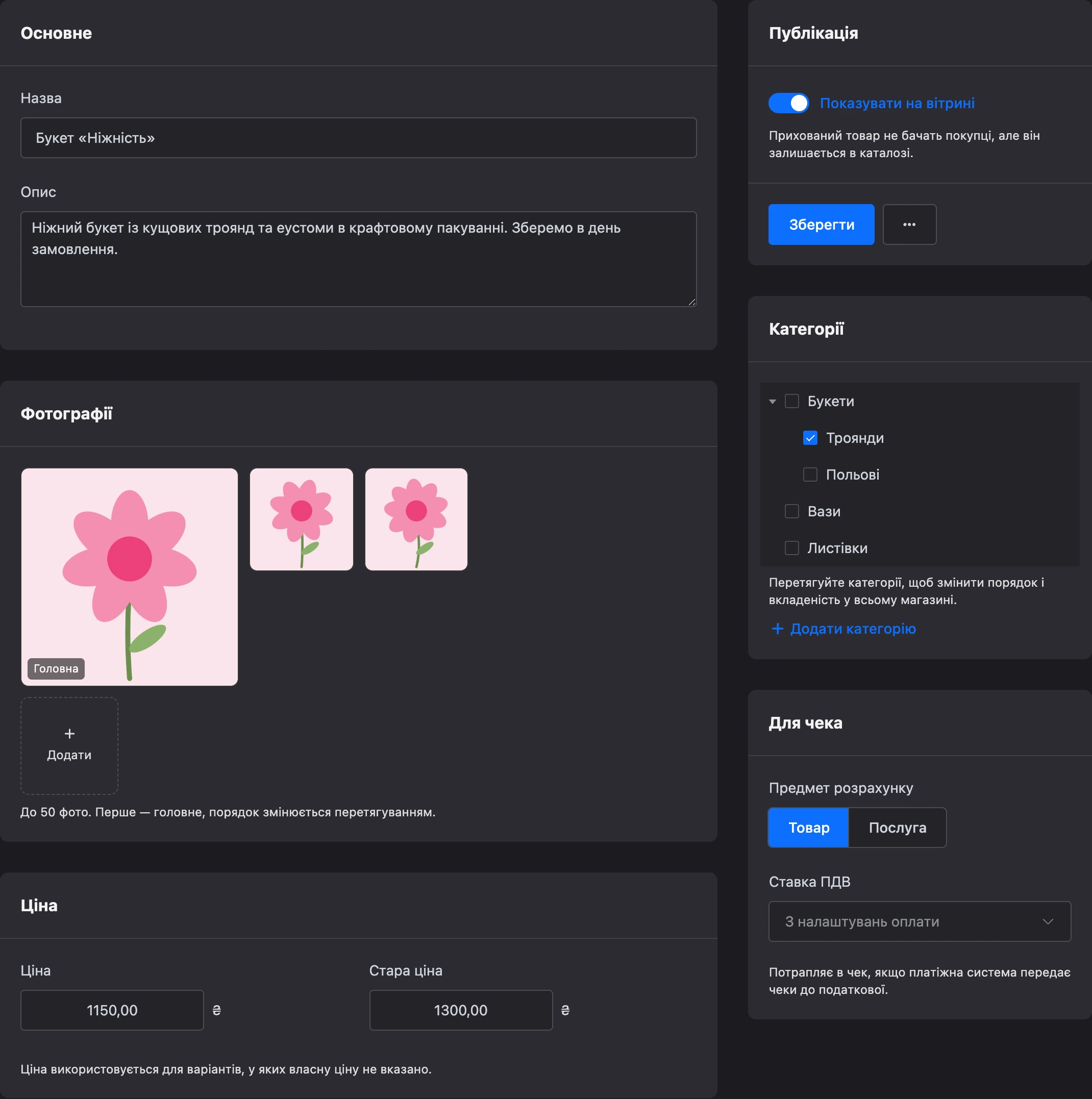
Основне
«Назва» — до 255 символів. «Опис» — звичайний текст до 20 000 символів.
Фотографії
Натисніть «Додати» й виберіть файли — можна одразу кілька. Підходять JPG, PNG, GIF і WebP. У товару може бути до 50 фото.
Перше фото — головне: його показано в списках і в замовленні. Порядок змінюється перетягуванням. Великі фото платформа зменшує до 2000 пікселів за більшою стороною.
Ціна
- «Ціна» — ціна товару у валюті магазину.
- «Стара ціна» — показується закресленою поруч із поточною. Залиште порожньою, якщо знижки немає.
У товару з варіантами ціна товару використовується для тих варіантів, у яких своєї ціни не вказано.
Склад
- «Артикул» — ваш код товару, до 64 символів. За ним шукають товар у списку й знаходять під час імпорту.
- «Враховувати залишок» — увімкніть і вкажіть кількість. Залишок зменшується з кожним замовленням і повертається під час скасування. Коли залишок закінчується, товар отримує позначку «Немає в наявності», і замовити його не можна.
Якщо перемикач вимкнено, залишок «не враховується»: товар можна замовляти без обмежень.
У товару з варіантами блоку «Склад» немає — артикул і залишок задаються в кожного варіанта.
Характеристики
Бренд, матеріал, об'єм та інші властивості товару. Виберіть характеристику в списку «Додати характеристику» й укажіть значення. Характеристики описано на сторінці Категорії, характеристики та фільтри.
Публікація
Перемикач «Показувати на вітрині». Прихований товар покупці не бачать, але він залишається в каталозі.
Поруч із кнопкою «Зберегти» — меню «⋯» з пунктами «Створити копію» і «Видалити».
Категорії
Позначте категорії, до яких входить товар, — їх може бути кілька. Тут само можна додати категорію, перейменувати її або перетягнути на інше місце: зміни діють на весь магазин.
Для чека
Ці поля потрапляють у чек, якщо платіжна система передає чеки до податкової:
- «Предмет розрахунку» — «Товар» або «Послуга»;
- «Ставка ПДВ» — власна ставка товару. Порожньо — «З налаштувань оплати»: береться ставка платіжної системи проєкту.
У магазині з валютою «Узбецький сум» є ще поля «Код ІКПУ» і «Код упаковки» — вони потрібні для фіскальних чеків Payme.
Опції та варіанти
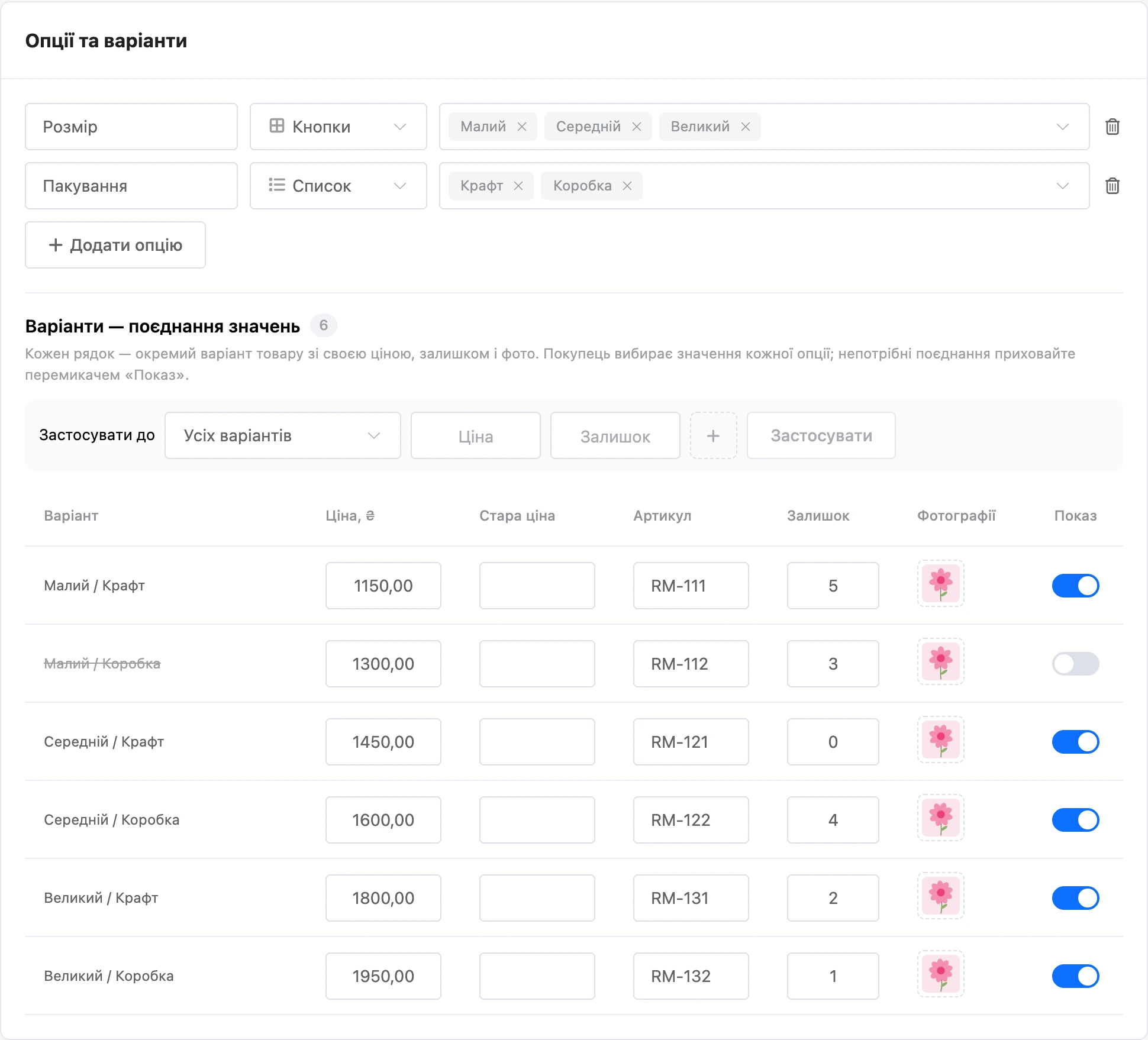
Опції — це властивості, які вибирає покупець: розмір, колір, об'єм. Із поєднань значень утворюються варіанти — у кожного своя ціна, залишок і фото.
Приклад: у букета «Ромашка» опція «Розмір» зі значеннями «Малий», «Середній», «Великий» і опція «Пакування» зі значеннями «Крафт», «Коробка». Вийде шість варіантів: «Малий / Крафт», «Малий / Коробка» і так далі.
Додати опцію
- У блоці «Опції та варіанти» натисніть «Додати опцію».
- Введіть назву — наприклад, «Розмір». Платформа підказує назви й значення, які вже є в інших товарів магазину.
- Виберіть «Вигляд на вітрині».
- Введіть значення: наберіть значення й натисніть Enter.
У товару може бути до 3 опцій, в опції — до 50 значень.
Вигляд опції на вітрині:
| Вигляд | Як виглядає |
|---|---|
| «Список» | Випадний список значень |
| «Кнопки» | Значення кнопками |
| «Колір» | Кружечки з кольором. Для кожного значення виберіть колір; другий колір — для двоколірних |
| «Картинка» | Картинки-зразки, наприклад тканина. Зразок вибирають із фотографій товару |
Вигляд впливає лише на те, як опцію показано покупцеві. На набір варіантів він не впливає.
Варіанти
Під опціями з'являється таблиця «Варіанти — поєднання значень». Кожен рядок — окремий варіант:
| Колонка | Що задає |
|---|---|
| «Ціна» | Ціна варіанта. Порожньо — ціна товару |
| «Стара ціна» | Закреслена ціна варіанта |
| «Артикул» | Артикул варіанта |
| «Залишок» | Залишок варіанта. Порожньо («∞») — не враховується |
| «Фотографії» | Фото варіанта з галереї товару. Перше — головне. Без власних фото покупець бачить галерею товару |
| «Показ» | Вимкніть у поєднань, яких не буває: такий варіант покупець не вибере |
У товару може бути до 250 варіантів. Якщо поєднань виходить більше, показано перші 250 — приберіть зайві значення.
Щоб не заповнювати рядки по одному, використовуйте рядок «Застосувати до»: виберіть «Усіх варіантів» або одне значення — наприклад, «Розмір: Великий», — укажіть ціну, залишок або фото й натисніть «Застосувати».
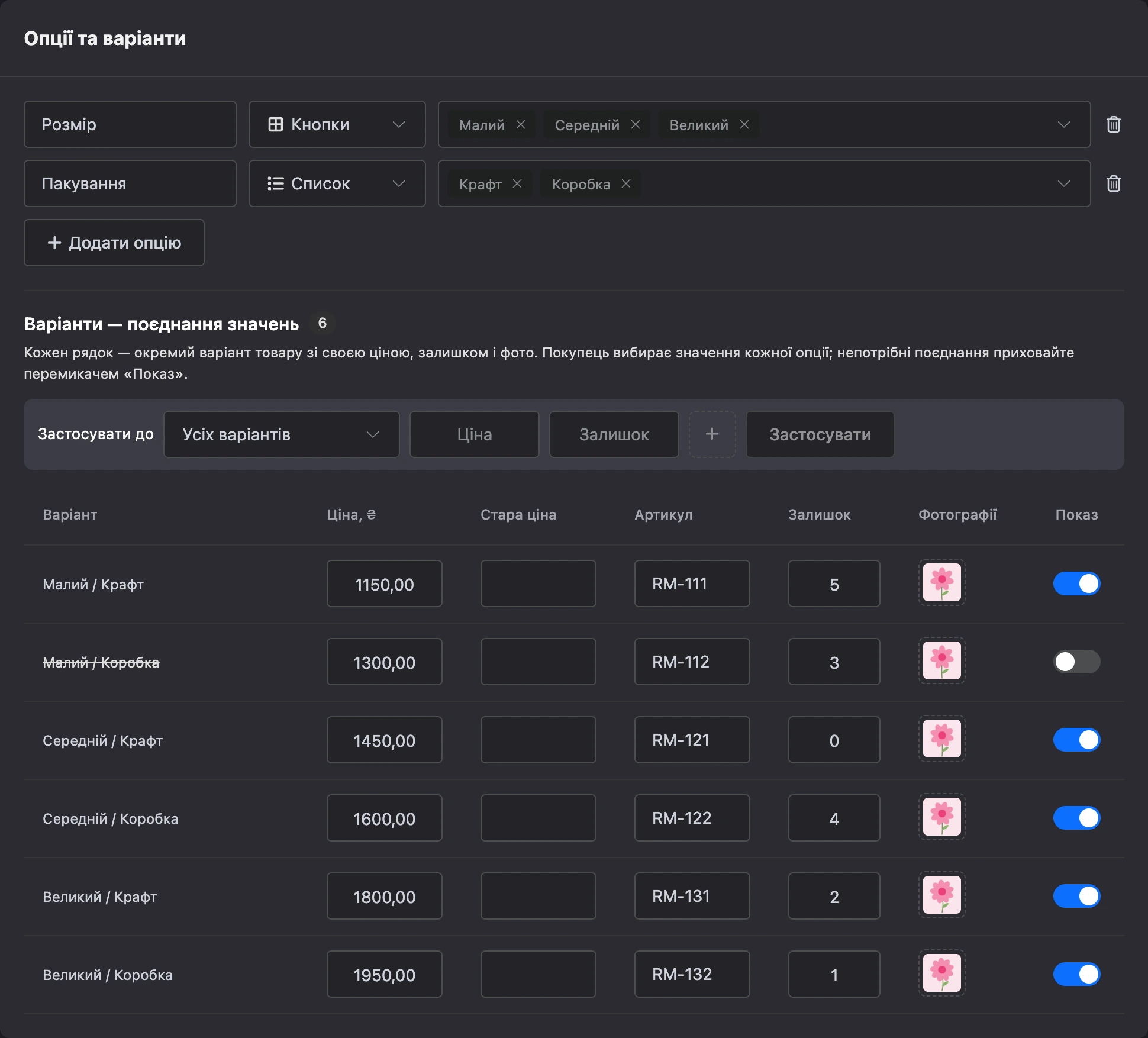
Примітка
Фото варіанта можна вибрати лише з фотографій цього товару. Спочатку завантажте їх у блок «Фотографії» — або завантажте нове фото просто з вікна вибору, воно потрапить до галереї товару.
Копія товару
«Створити копію» створює товар із назвою «… (копія)» і тими самими фото, цінами, варіантами й характеристиками. Копію приховано з вітрини — перевірте її й увімкніть «Показувати на вітрині».
Видалення товару
Видалений товар зникає з каталогу й вітрини. В уже оформлених замовленнях він залишається: замовлення зберігає назву, ціну й фото на момент покупки.
Якщо щось не працює
| Що видно | Причина |
|---|---|
| Кнопка «Додати товар» неактивна, «У магазині не може бути більше 10 000 товарів» | Досягнуто ліміту товарів у магазині |
| «Значення опції повторюються.» | В опції два однакові значення — регістр літер не враховується |
| «Фотографія має бути у форматі JPG, PNG, GIF або WebP.» | Файл іншого формату. SVG не приймається |
| Надійшло сповіщення «Товар «…» у магазині «…» знято з продажу» | Платформа приховала товар за порушення правил. Причину вказано в сповіщенні |
| Каталог не можна редагувати, надійшло сповіщення «Магазин «…» закрито за порушення правил платформи» | Редагування каталогу закрито на термін, указаний у сповіщенні |