

Категорії, характеристики та фільтри
Категорії розкладають каталог за розділами. Характеристики описують товар — бренд, матеріал, об'єм — і дають покупцеві фільтри. Редагувати їх може власник проєкту та співробітник із правом «Товари та категорії».
Категорії
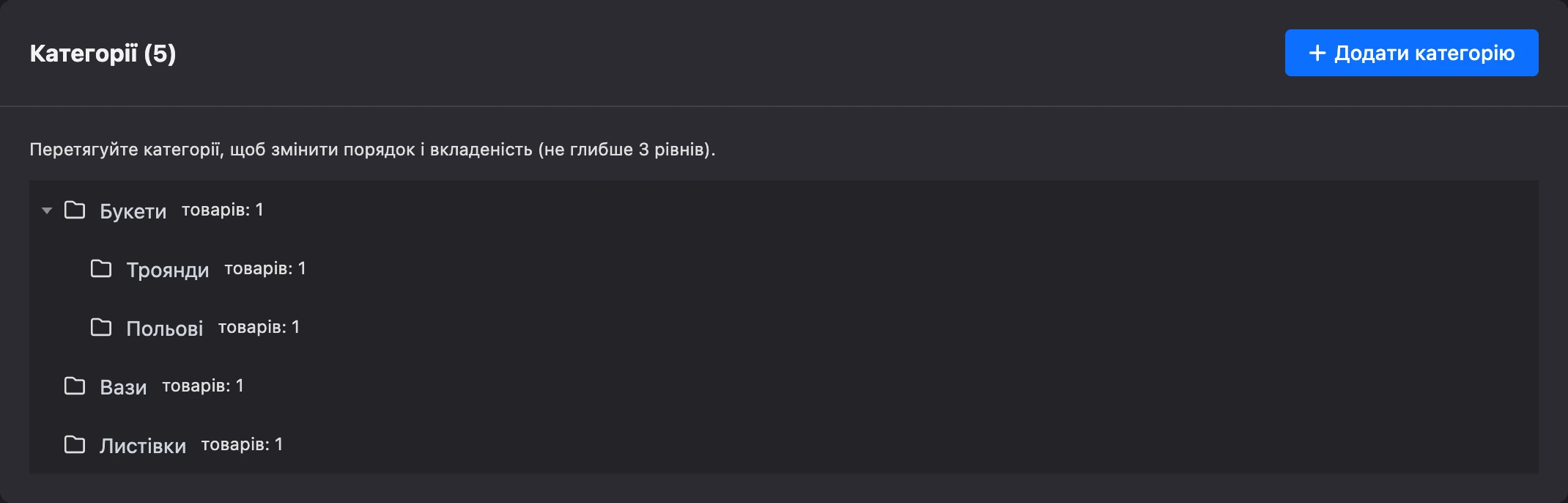
Відкрийте магазин і виберіть у меню «Категорії». Категорії утворюють дерево глибиною до 3 рівнів: наприклад, «Букети» → «Троянди» → «Червоні». Біля кожної категорії показано кількість товарів.
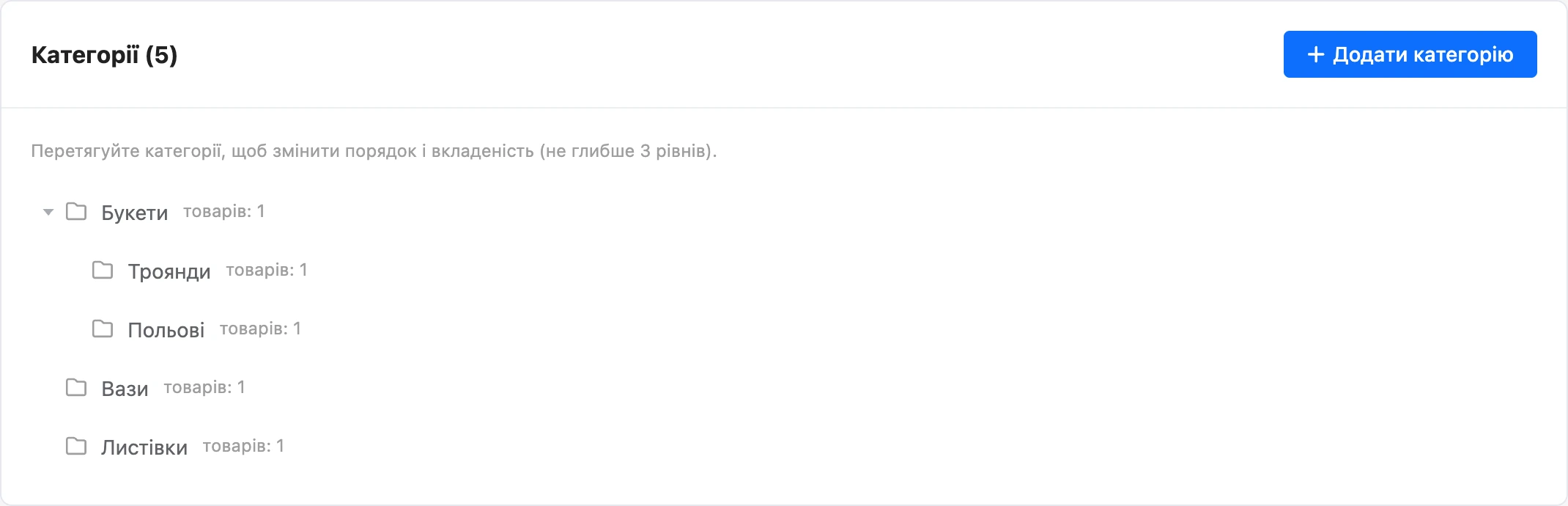
- Додати. Кнопка «Додати категорію» створює категорію верхнього рівня. Значок «+» у рядку категорії — «Додати підкатегорію».
- Перейменувати. Значок олівця в рядку.
- Переставити. Перетягніть категорію, щоб змінити порядок або вкласти її в іншу.
- Видалити. Значок кошика. Товари під час видалення залишаються в магазині. Підкатегорії видаленої категорії піднімаються на її рівень.
Товар може входити до кількох категорій. Призначити категорії можна трьома способами:
- у картці товару, у блоці «Категорії»;
- у списку товарів: позначити товари й вибрати «Категорії» → «Додати до категорії»;
- під час імпорту — колонкою з категорією.
У боті й міні-застосунку категорію показано разом із підкатегоріями: у «Букетах» покупець побачить і товари з «Троянд».
У магазині може бути не більше 500 категорій.
Характеристики
Відкрийте магазин і виберіть у меню «Характеристики». Це довідник магазину: характеристику створюють один раз, а значення задають у кожного товару.
Характеристики видно в картці товару, за ними працюють фільтри й пошук. На відміну від опцій, характеристики не створюють варіантів: «Матеріал: бавовна» — характеристика, «Розмір: M» — опція.


Додати характеристику
- Натисніть «Додати характеристику».
- Введіть назву — наприклад, «Матеріал» або «Об'єм».
- Виберіть тип.
- Для типів зі списком додайте значення. Список можна вставити з таблиці — по значенню в рядку.
- Залиште ввімкненим «Показувати у фільтрах», якщо за характеристикою потрібно відбирати товари.
- Натисніть «Зберегти».
| Тип | Для чого | Приклад |
|---|---|---|
| «Вибір зі списку» | Одне значення зі списку | Бренд, країна |
| «Кілька зі списку» | Кілька значень зі списку | Матеріали, призначення |
| «Число» | Число з одиницею виміру | Об'єм, вага, потужність |
| «Так чи ні» | Є чи немає | «Можна в посудомийку» |
| «Текст» | Власний опис у кожного товару. У фільтри не потрапляє | Склад, особливості догляду |
У типу «Число» є поле «Одиниця виміру» — «л», «кг», «Вт».
Тип можна змінювати лише між «Вибір зі списку» і «Кілька зі списку». Тип числа, тексту й «так чи ні» не змінюється: значення товарів загубилися б.
Порядок характеристик змінюється перетягуванням. Значок фільтра в рядку означає, що характеристика є у фільтрах. Праворуч — кількість товарів, у яких її заповнено.
Під час видалення характеристика зникає в усіх товарів — платформа попередить, у скількох.
Заповнити характеристику в товару
У картці товару, у блоці «Характеристики», виберіть характеристику в списку «Додати характеристику» й укажіть значення. Для списків значення можна вибрати або ввести нове — воно додасться до довідника. Пункт «Нова характеристика» внизу списку створює характеристику, не виходячи з товару.
Характеристики можна завантажити й таблицею — див. Імпорт товарів.
Обмеження
- У магазині — не більше 200 характеристик.
- У характеристики зі списком — не більше 1000 значень.
- У товару — не більше 100 характеристик; у характеристиці «Кілька зі списку» — не більше 50 значень.
Фільтри в списку товарів
У розділі «Товари» кнопка «Фільтри» відкриває відбір за характеристиками й опціями:
- характеристики зі списком і опції — галочки з лічильниками товарів;
- «Число» — поля «від» і «до»;
- «Так чи ні» — «Будь-яке», «Так», «Ні».
Усередині однієї характеристики значення працюють як «або», між характеристиками — як «і»: «Матеріал: бавовна або льон» і «Бренд: Ромашка». Число на кнопці показує, скільки фільтрів увімкнено. «Скинути фільтри» знімає всі.
Ті самі характеристики працюють у покупця: у міні-застосунку для списку товарів можна ввімкнути панель відбору.
Якщо кнопка показує «Фільтрувати поки нема за чим», додайте товарам характеристики або опції.