

Магазин
Вітрина магазину проєкту просто в застосунку: каталог, картка товару, кошик, оформлення та замовлення покупця. Товари, ціни, залишки, доставку й оплату елементи беруть із магазину — у застосунку їх не створюють. Як влаштовано магазин і як вітрина пов'язана з блоками «Оформити замовлення» і «Оплата замовлення» — у розділі Магазин.
У кожному елементі спочатку вибирається «Магазин» — магазин проєкту, товари якого показує елемент. У конструкторі елементи показують справжні товари цього магазину.
Як додавати елементи й що в них спільного — на сторінці Елементи екрана.
| Елемент | Що показує | Вихід |
|---|---|---|
| «Категорії магазину» | Категорії каталогу | Завжди — «Категорія N» |
| «Товари магазину» | Список товарів із пошуком і добором | Із позначкою «Відкривати товар після натискання» — «Товар N» |
| «Картка товару» | Один товар: фото, ціна, варіанти, опис | — |
| «Кошик» | Товари в кошику й підсумок | Завжди — напис кнопки оформлення |
| «Оформлення замовлення» | Поля покупця, доставка, оплата, підсумок | Завжди — напис кнопки |
| «Мої замовлення» | Замовлення цього покупця | Із позначкою «Відкривати замовлення після натискання» — «Замовлення N» |
Звичайний шлях покупця: категорії → товари категорії → картка товару → кошик → оформлення → блок «Оформити замовлення». Вибір на кожному екрані потрапляє у змінну, наступний екран читає її підстановкою.
Категорії магазину
Категорії каталогу, з яких покупець вибирає розділ.


- «Показувати підкатегорії» — категорія, підкатегорії якої показати. Порожньо — категорії верхнього рівня.
- «Вигляд» — «Рядками» або «Плитками».
- «Показувати кількість товарів» — скільки товарів у категорії.
- «Ідентифікатор категорії в змінну» — за замовчуванням
categoryId. За ним наступний екран покаже товари цієї категорії. - «Текст, коли нічого не знайдено».
Вихід «Категорія N» є завжди: за категорією завжди переходять.
Товари магазину
Список товарів: увесь каталог або одна категорія, з пошуком, панеллю добору та кнопкою «У кошик».


Що показувати:
- «Категорія» — порожньо — увесь каталог. Категорія показується разом із підкатегоріями.
- «Категорія зі змінної» — підстановка з ідентифікатором категорії, наприклад
{{ categoryId }}з елемента «Категорії магазину». Змінна важливіша за вибрану вище; порожня — показується весь каталог. - «Вигляд» — «Рядками», «Картками» або «Плиткою».
- «Заокруглені кути фото», у карток і плитки — «Висота фото, px» (фото вписується в цю висоту повністю, без обрізання; 0 — власною висотою) і «Гортати фото в картці» — кілька фото товару гортають просто в списку.
«Добір»:
- «Сортування» — «Спочатку нові», «Спочатку дешеві», «Спочатку дорогі», «За назвою».
- «Товарів за раз» — до 50; наступні підвантажаться під час прокручування з позначкою «Підвантажувати під час прокручування». «Напис під час завантаження» — текст у цей час.
- «Лише в наявності».
«Пошук і добір»:
- «Рядок пошуку» — шукає за назвою та описом, пробачає одруківки. «Підказка в рядку пошуку» — сірий текст у порожньому рядку.
- «Панель добору» — добір за характеристиками магазину з лічильниками. Відкривається вікном за кнопкою поруч із пошуком; «Заголовок вікна добору» — його назва. До панелі потрапляють характеристики з увімкненим «Показувати у фільтрах» — Категорії, характеристики та фільтри.
«Картка товару» у списку:
- «Показувати стару ціну» — закреслена ціна, якщо вона більша за поточну.
- «Кнопка «У кошик»» і «Напис на кнопці». У товару з варіантами на кнопці — «Вибрати»: варіант вибирають у картці товару.
- «Відкривати товар після натискання» і «Ідентифікатор товару в змінну» — за замовчуванням
productId. За ним екран товару покаже картку. - «Текст, коли нічого не знайдено».
Картка товару
Один товар повністю: фотографії, ціна, вибір варіанта за опціями, опис і характеристики, кнопка «У кошик».
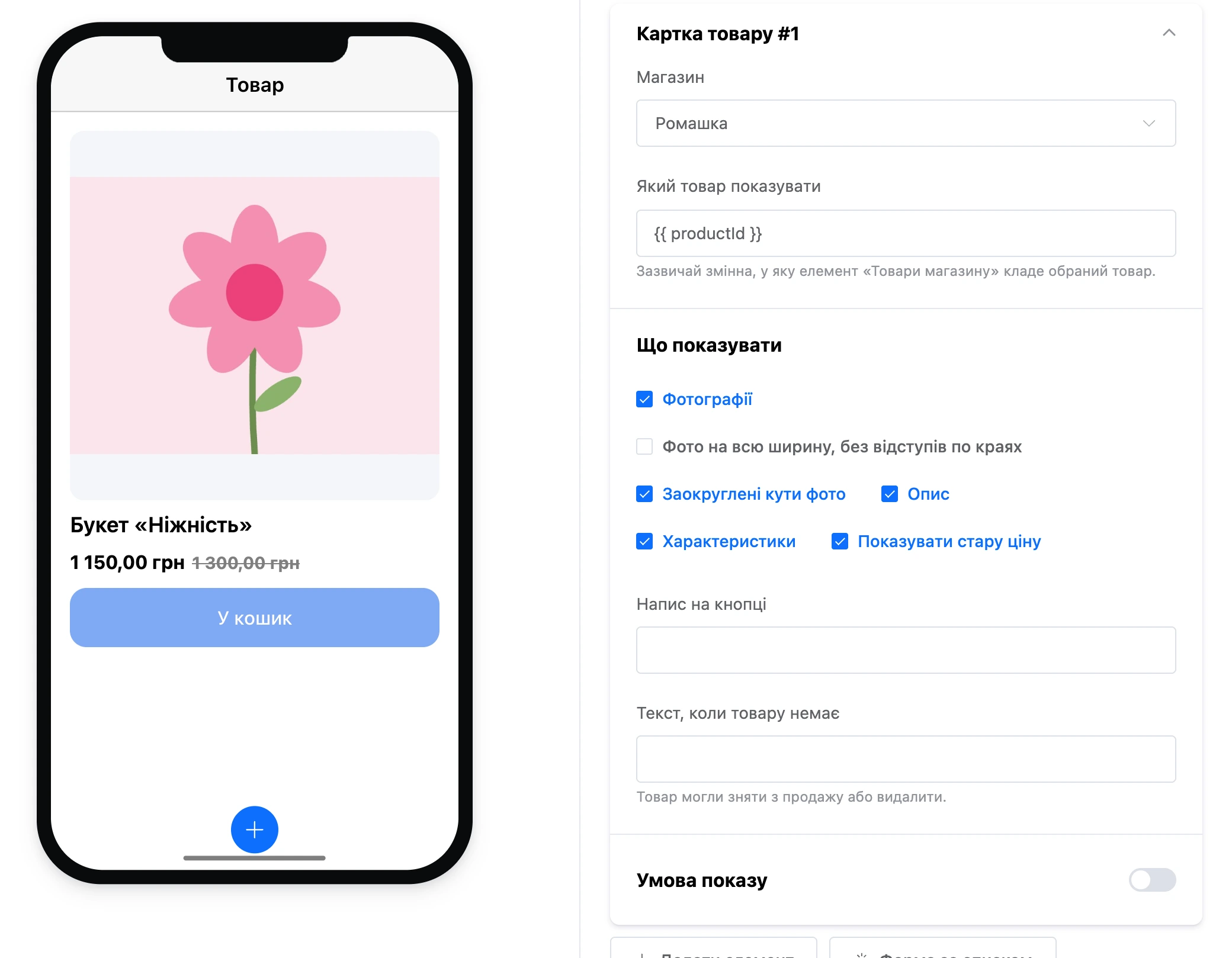

- «Який товар показувати» — зазвичай змінна, у яку елемент «Товари магазину» кладе вибраний товар:
{{ productId }}. - «Що показувати» — «Фотографії» (з позначками «Фото на всю ширину, без відступів по краях» і «Заокруглені кути фото»), «Опис», «Характеристики», «Показувати стару ціну».
- «Напис на кнопці» — замість «У кошик».
- «Текст, коли товару немає» — товар могли зняти з продажу або видалити. Порожньо — «Товар не знайдено».
Як покупець вибирає варіант — списком, кнопками, кольором чи картинкою — задається в картці товару в магазині.
У конструкторі елемент показує зразок за першим товаром магазину: який товар відкриється в покупця, заздалегідь невідомо.
Кошик
Товари в кошику покупця: кількість, підсумок і кнопка оформлення.


- «Магазин» — кошик у покупця спільний з іншими каналами цього магазину: товар, доданий у чат-боті, видно й тут.
- «Показувати фото товарів» і «Заокруглені кути фото».
- «Оформлення» — «Напис на кнопці» (за замовчуванням «Оформити замовлення») і «Колір». Від цієї кнопки веде зв'язок на екран оформлення замовлення.
- «Текст порожнього кошика» — порожньо — «Кошик порожній».
У конструкторі кошик показує зразок із перших товарів магазину.
Вихід кошика — кнопка оформлення, він є завжди.
Оформлення замовлення
Поля покупця, вибір доставки й оплати та підсумок замовлення.
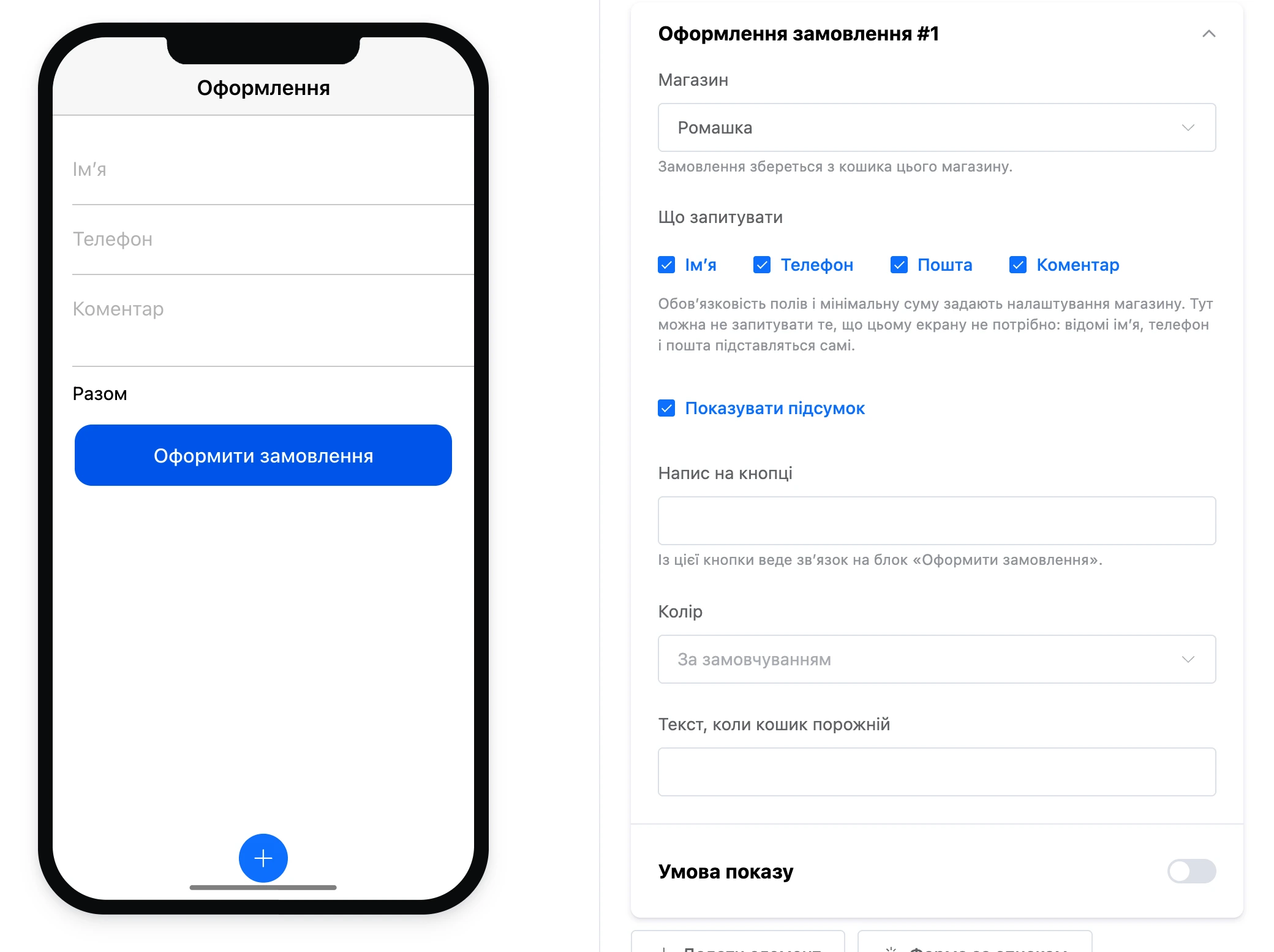
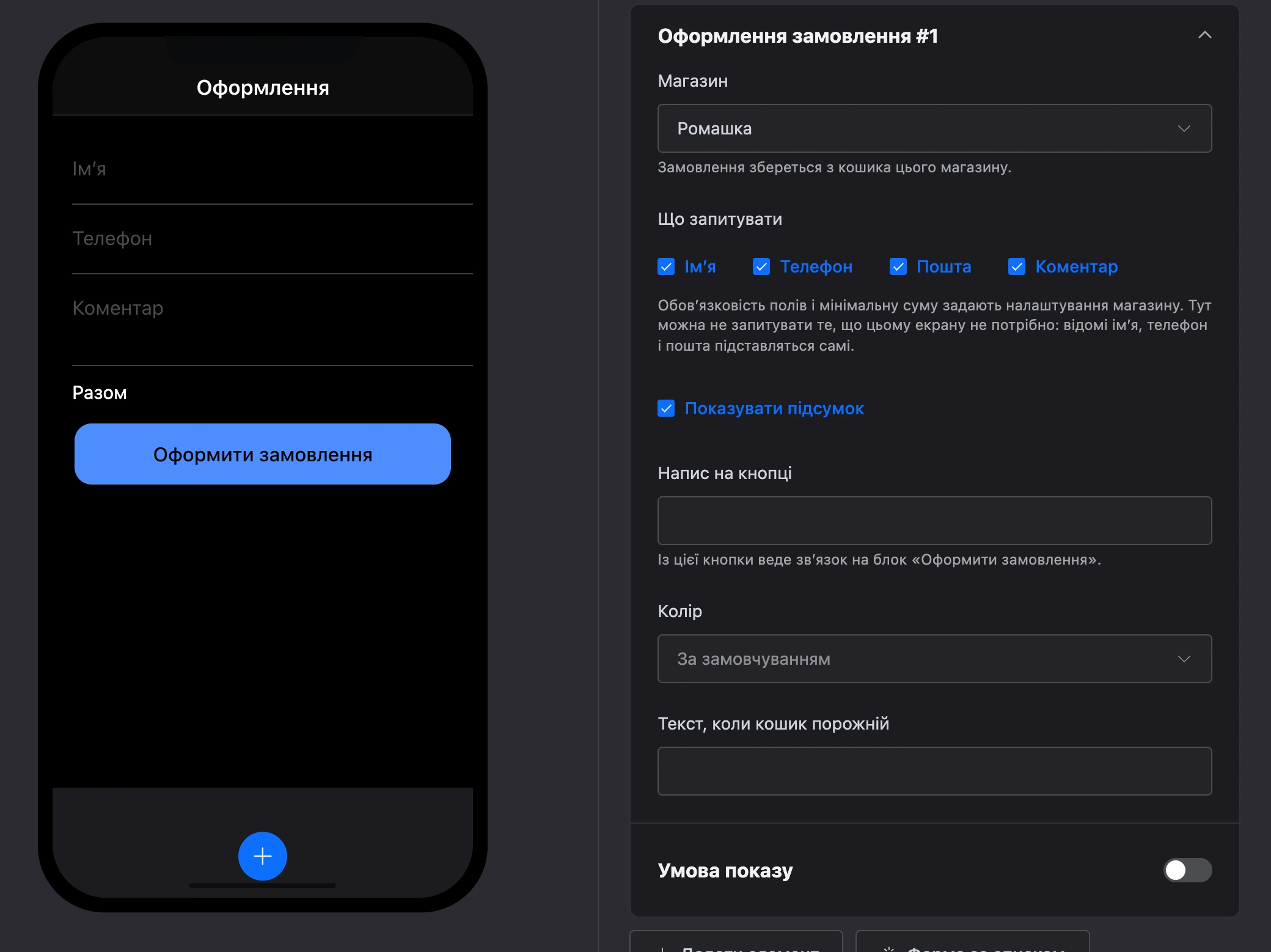
- «Магазин» — замовлення збереться з кошика цього магазину.
- «Що запитувати» — «Ім’я», «Телефон», «Пошта», «Коментар». Обов'язковість полів і мінімальну суму задають налаштування магазину. Тут можна не запитувати те, що цьому екрану не потрібне: відомі ім'я, телефон і пошта підставляться самі.
- «Показувати підсумок».
- «Напис на кнопці» (за замовчуванням «Оформити замовлення») і «Колір». Від цієї кнопки веде зв'язок на блок «Оформити замовлення».
- «Текст, коли кошик порожній».
Доставка й оплата — способи з налаштувань магазину. Адресу покупець вводить, якщо вибрана доставка її потребує.
Мої замовлення
Замовлення цього покупця з номером, датою, статусом і сумою.


- «Скільки замовлень показувати» — від 1 до 20.
- «Відкривати замовлення після натискання» і «Ідентифікатор замовлення в змінну» — за замовчуванням
orderId. За ним екран замовлення покаже подробиці, а блок «Оплата замовлення» — посилання на оплату. - «Текст, коли замовлень немає» — порожньо — «Замовлень поки немає».