

Продаж через бота й міні-застосунок
Магазин зберігає каталог і замовлення, а показує товари покупцеві канал продажів — чат-бот або міні-застосунок. Канал вибирає магазин того самого проєкту, бере з нього товари, ціни, доставку й способи оплати та створює в ньому замовлення.
Спільні правила для всіх каналів:
- Що бачить покупець. Лише товари зі статусом «Показано». У товару з варіантами — лише варіанти з увімкненим «Показом». Товар, у якого закінчився залишок, купити не можна.
- Кошик один на магазин. Товар, доданий у чаті, видно в міні-застосунку — і навпаки.
- Ціни рахує магазин. Суму замовлення, вартість доставки й безкоштовну доставку «від суми» платформа рахує за налаштуваннями магазину в момент оформлення.
- Правила оформлення. Обов'язкові телефон і пошта, коментар, мінімальна сума, способи доставки й оплати беруться з налаштувань магазину.
- Джерело замовлення. У списку замовлень видно, звідки надійшло замовлення: «Чат-бот» або «Міні-застосунок».
Важливо
Каналам продажів потрібна підписка Pro. Сам магазин — каталог, замовлення, покупці, аналітика — працює без неї. Докладніше — на сторінці Що доступно без Pro.
Чат-бот
У конструкторі бота, у групі «Магазин», чотири блоки:
| Блок | Що робить |
|---|---|
| Магазин: каталог | Показує товари порціями, з кнопкою «У кошик» |
| Магазин: кошик | Показує кошик, змінює кількість, веде до оформлення |
| Магазин: оформлення замовлення | Ставить запитання, яких бракує, і створює замовлення |
| Магазин: замовлення | Показує покупцеві його останні замовлення |
Як поєднати їх у сценарій і що налаштовується в кожному — у розділі Блоки магазину.
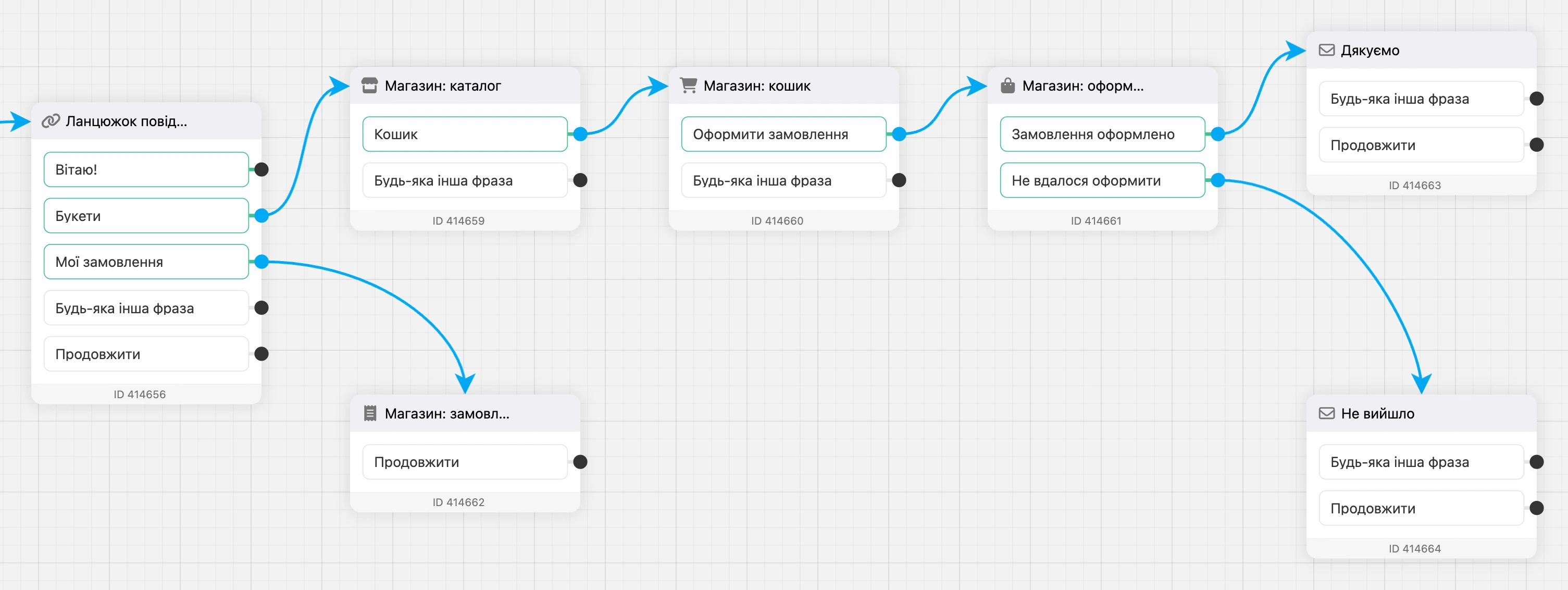
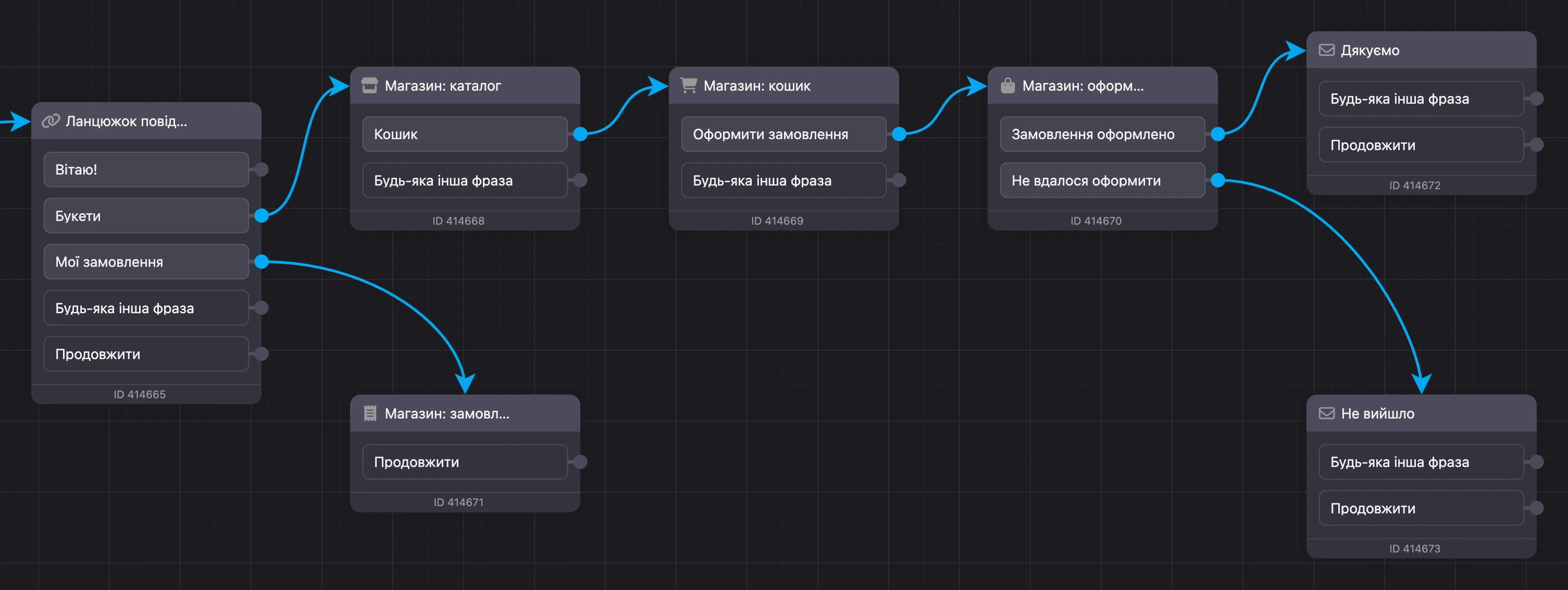
Що варто знати з боку магазину:
- У списку «Магазин» у блоці видно лише магазини того самого проєкту, що й бот.
- Замовлення прив'язується до контакту бота. Телефон, пошту й адресу блок оформлення зберігає в контакт.
- Коли покупець оплатив замовлення онлайн, бот сам пише йому, що замовлення оплачено. Про зміну статусу замовлення бот не пише.
- Покинутий кошик контакту видно в аналітиці — зі звіту можна відкрити картку контакту й написати йому.
Міні-застосунок
У міні-застосунку магазин збирається з елементів екрана й блоків схеми. Елементи — у групі «Магазин»:
| Елемент | Що показує |
|---|---|
| «Товари магазину» | Список товарів рядками, картками або плиткою. Уміє пошук, панель відбору за характеристиками, довантаження під час прокручування й кнопку «У кошик» |
| «Категорії магазину» | Категорії каталогу — рядками або плитками |
| «Картка товару» | Фотографії, ціна, вибір варіанта за опціями, опис, характеристики |
| «Кошик» | Товари в кошику, кількість, підсумок і кнопка «Оформити замовлення» |
| «Оформлення замовлення» | Поля покупця, вибір доставки й оплати, підсумок |
| «Мої замовлення» | Замовлення цього покупця з номером, датою, статусом і сумою |
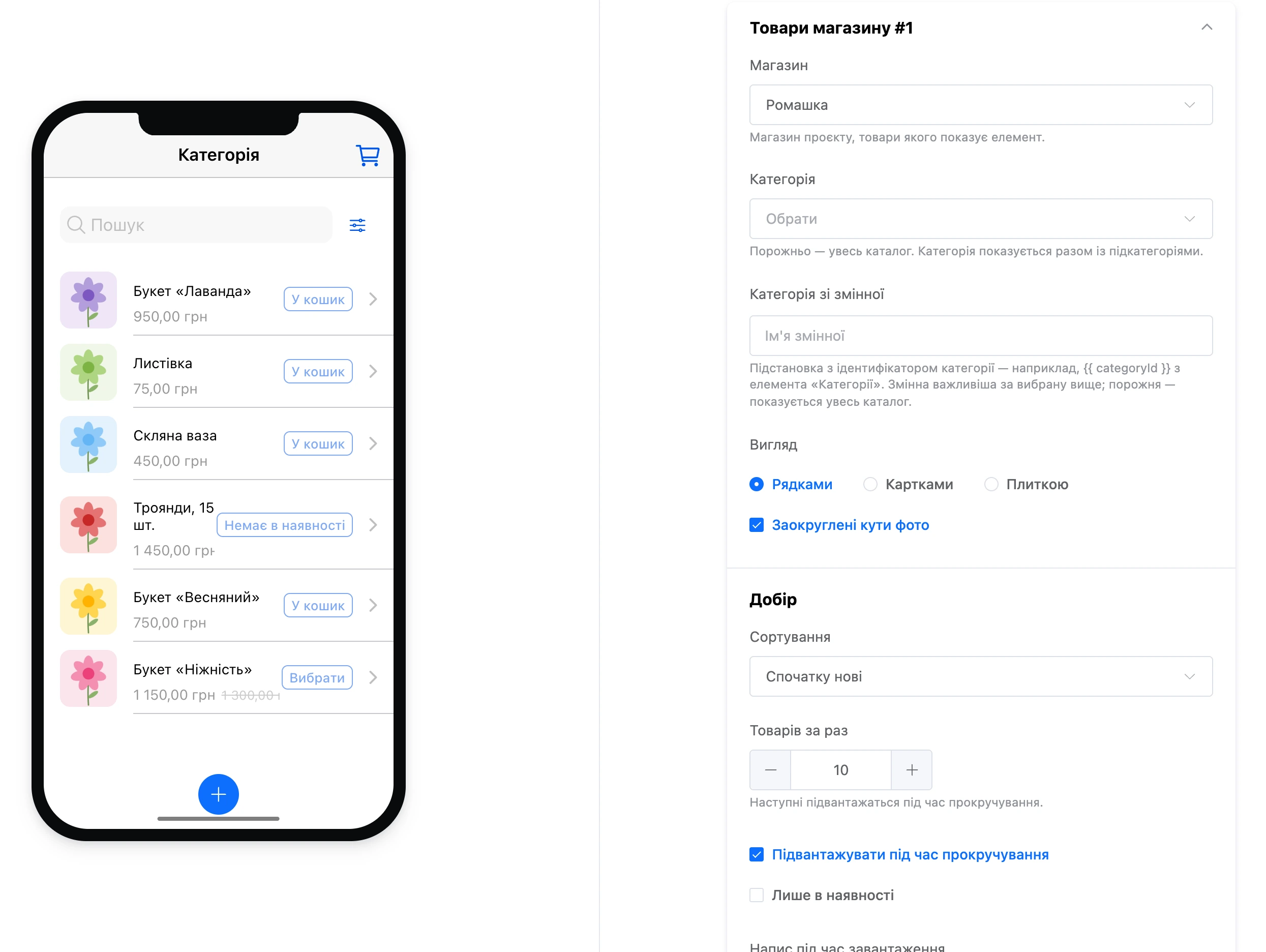
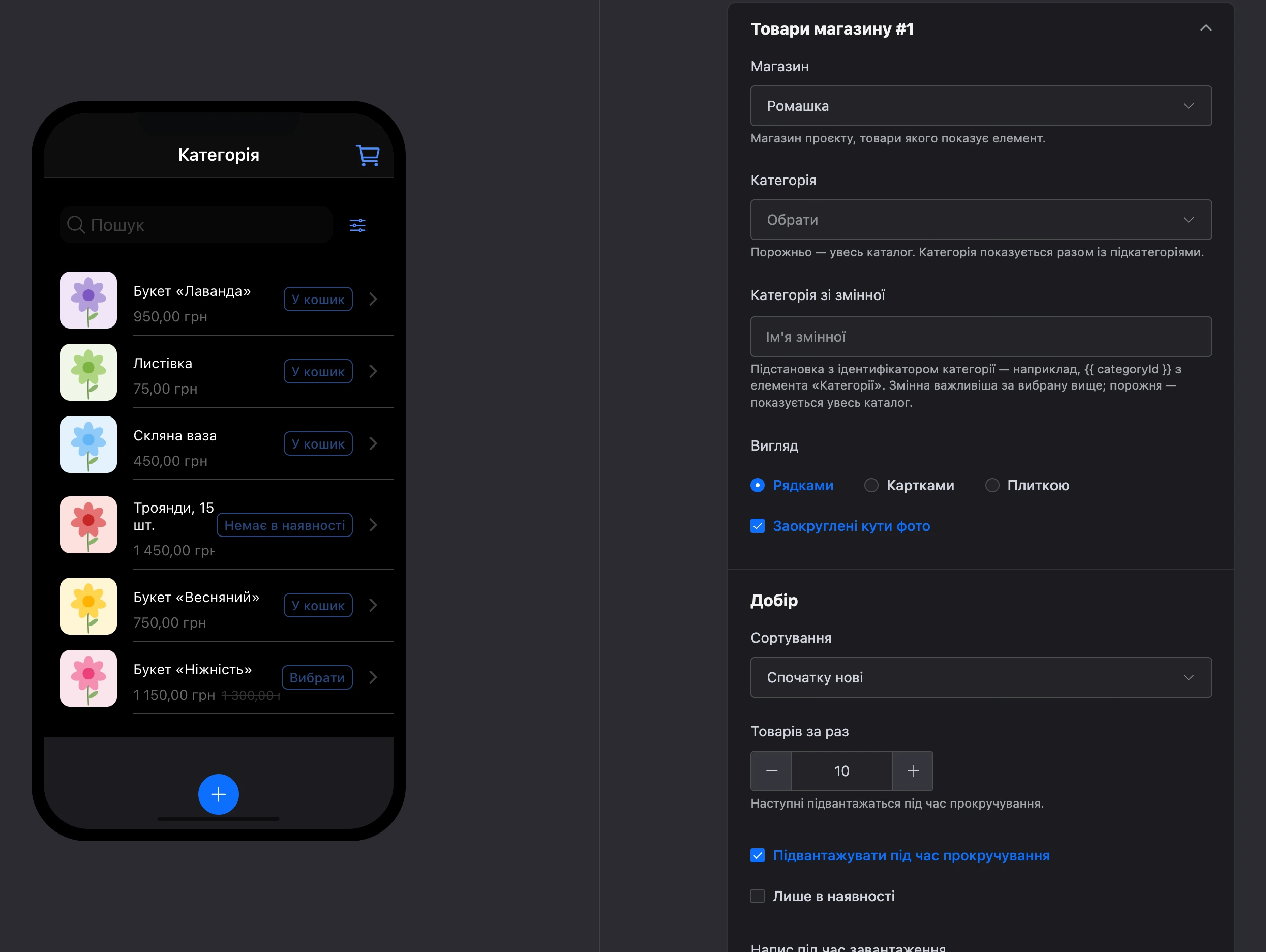
Блоки схеми — теж у групі «Магазин»:
| Блок | Що робить |
|---|---|
| «Оформити замовлення» | Збирає кошик і відповіді екрана оформлення в замовлення магазину |
| «Оплата замовлення» | Дає посилання на оплату замовлення. З налаштуванням «Відкрити оплату одразу» застосунок сам відкриє сторінку оплати |
Особливості вітрини:
- Вигляд опції — «Список», «Кнопки», «Колір», «Картинка» — задається в картці товару в магазині й визначає, як покупець вибирає варіант.
- До панелі відбору потрапляють характеристики з увімкненим «Показувати у фільтрах».
- Елемент «Оформлення замовлення» може не питати частину полів. Обов'язковість полів при цьому задає магазин.
- Замовлення з попереднього перегляду застосунку — тестове: воно не списує залишки й не потрапляє у звіти.
Як збирати екрани й схему — у розділі Міні-застосунки.
Ручні замовлення
Замовлення, прийняте телефоном, у листуванні або в залі, співробітник оформлює сам — кнопкою «Створити замовлення» в розділі «Замовлення». Таке замовлення отримує джерело «Вручну». Докладніше — на сторінці Замовлення та покупці.
Перевірити перед запуском
- У магазині є хоча б один товар зі статусом «Показано» і з залишком або без обліку залишку.
- У налаштуваннях задано способи доставки — або ви свідомо оформлюєте замовлення без доставки.
- У розділі «Оплата» вибрано хоча б один спосіб: онлайн-оплату або оплату при отриманні.
- У блоках бота або елементах міні-застосунку вибрано цей магазин.
- Пройдіть шлях покупця в попередньому перегляді: замовлення з'явиться в розділі «Замовлення» з позначкою «тест».
Чого в магазині немає
- Промокодів і знижок на замовлення. Знижку на товар показує «Стара ціна».
- Розрахунку доставки за адресою та підключення служб доставки.
- Окремого сайту-магазину: продажі йдуть через бота й міні-застосунок.
- Повідомлень покупцеві про зміну статусу замовлення й нагадувань про покинутий кошик.
- Автоматичного повернення грошей: повернення оформлюється в кабінеті платіжної системи.