

Оплата замовлень
Магазин приймає оплату двома способами: онлайн — карткою або через СБП — і при отриманні. Обидва налаштовуються в магазині, у розділі «Налаштування» → «Оплата». Якщо ввімкнено обидва, покупець вибирає спосіб під час оформлення. Якщо не ввімкнено жодного, замовлення оформлюється без способу оплати.
Онлайн-оплата
Платіжні системи підключаються не в магазині, а в проєкті: один акаунт можна вибрати в кількох магазинах проєкту. Гроші надходять безпосередньо на ваш рахунок у платіжній системі.
- Відкрийте налаштування проєкту, вкладку «Прийом оплат», і підключіть платіжну систему. Це може зробити лише власник проєкту. Які системи доступні та як їх підключити — у розділі Приймання платежів.
- Відкрийте магазин, «Налаштування» → «Оплата».
- У полі «Онлайн-оплата» виберіть підключену систему.
- Укажіть, «Скільки годин чекати оплату»: від 1 до 168, за замовчуванням 24.
- Натисніть «Зберегти».


У списку «Онлайн-оплата» система може бути недоступна для вибору. Причину вказано в дужках поруч із назвою:
| Позначка | Що означає |
|---|---|
| «тестовий режим» | Акаунт працює в тестовому режимі платіжної системи. Вибрати його можна, але справжніх грошей він не приймає |
| «вимкнено» | В акаунта в налаштуваннях проєкту вимкнено «Приймати оплату» |
| «не приймає RUB» (або іншу валюту) | Платіжна система не працює з валютою магазину |
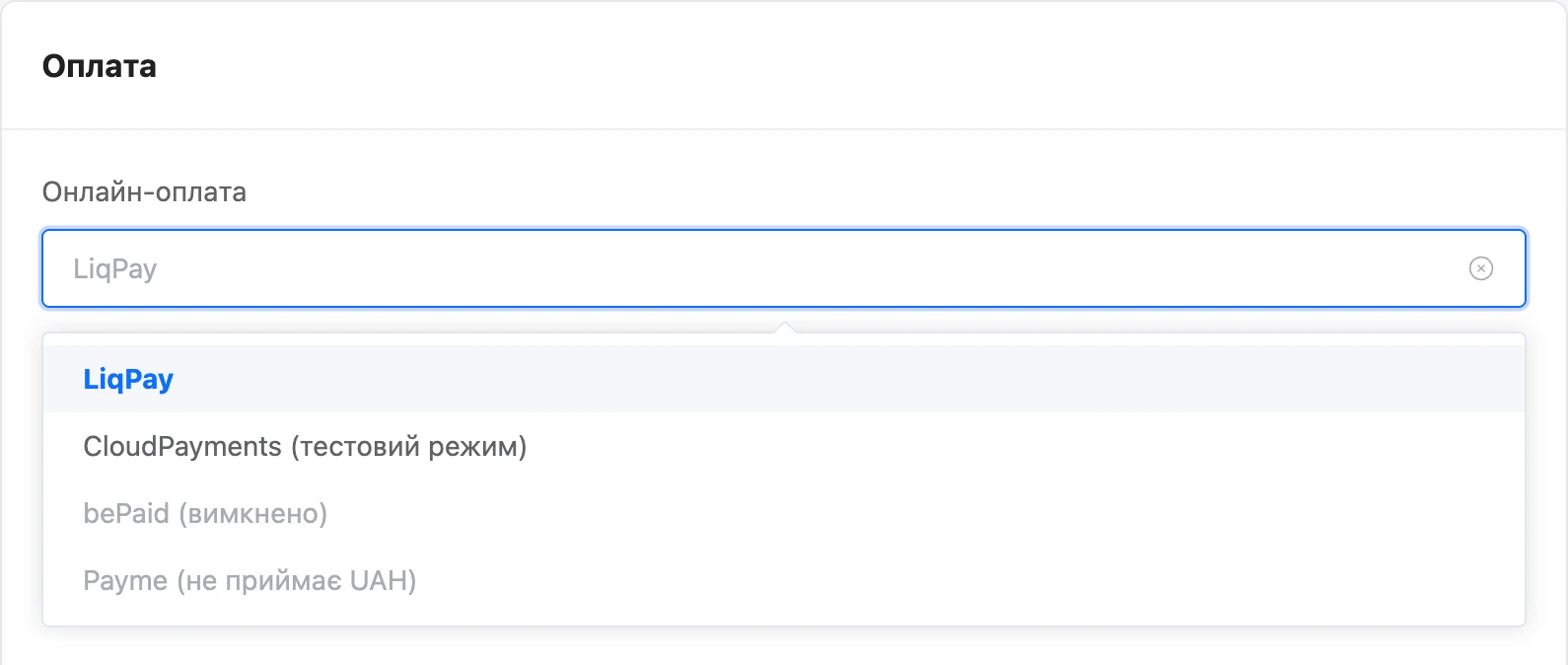
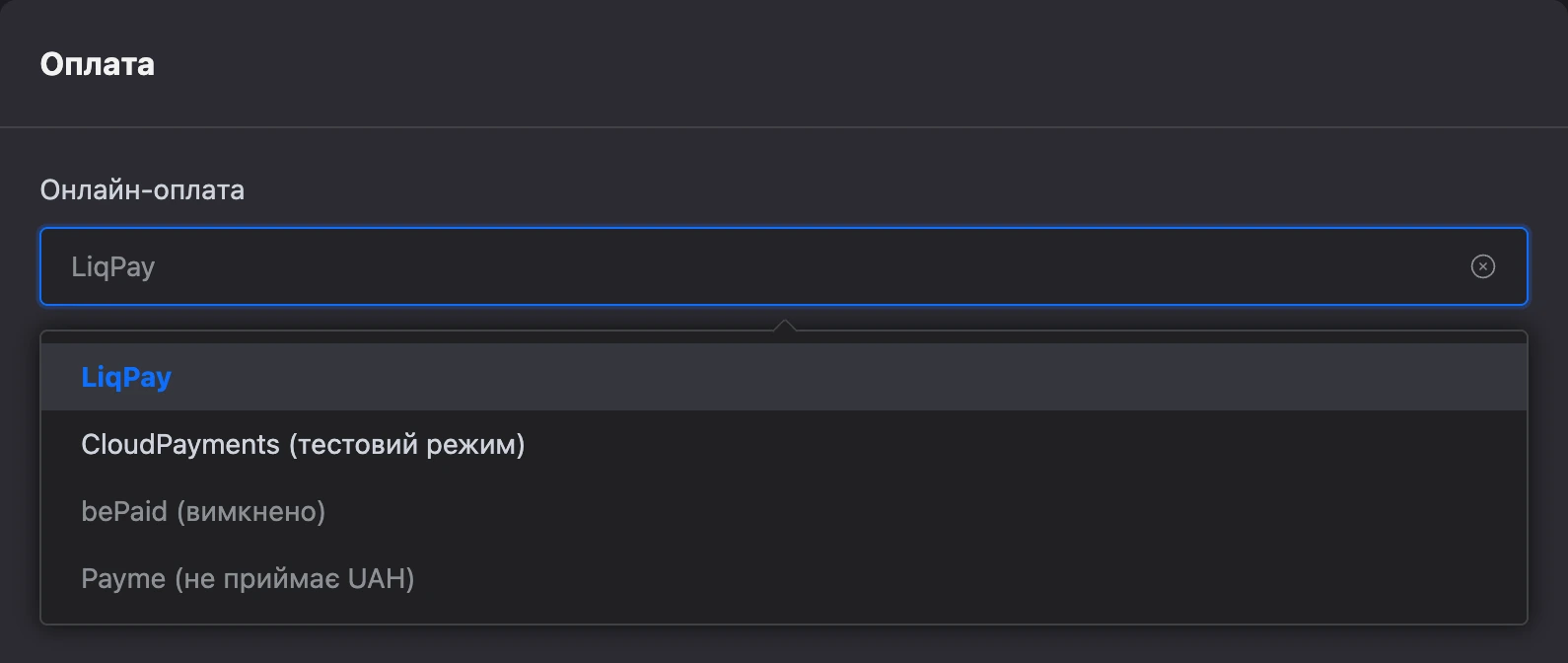
У власника проєкту під полем є посилання «Налаштувати платіжні системи» — воно веде на вкладку «Прийом оплат».
Як проходить оплата
- Покупець оформлює замовлення й вибирає оплату онлайн.
- Канал — бот або міні-застосунок — дає йому посилання на сторінку оплати платіжної системи.
- Після оплати покупець повертається на сторінку платформи з результатом: «Оплату отримано», «Перевіряємо оплату» або «Оплата не пройшла».
- Платіжна система повідомляє платформі про оплату, і замовлення отримує статус оплати «Оплачене». Якщо замовлення оформлено в боті, бот пише покупцеві, що замовлення оплачено.
Замовлення, яке не оплатили за заданий термін, скасовується саме, а товари повертаються на склад. Якщо оплата надійшла вже після такого скасування, замовлення повернеться в «Нове» — поки товари є в наявності. Докладніше — на сторінці Замовлення та покупці.
Оплата при отриманні
Перемикач «Оплата при отриманні» → «Дозволити». Покупець платить готівкою або карткою кур'єрові чи в пункті видачі. За замовчуванням спосіб увімкнено.
Статус оплати такого замовлення ви ставите самі: відкрийте замовлення й виберіть «Оплачене», коли отримали гроші.
Замовлення з оплатою при отриманні чекає, поки його візьмуть у роботу. Якщо за 3 дні його не перевели зі статусу «Нове», воно скасовується, а товари повертаються на склад.
Посилання на оплату із замовлення
Посилання на оплату можна створити й самостійно — наприклад, після дзвінка покупцеві або для замовлення, оформленого вручну.
- Відкрийте замовлення.
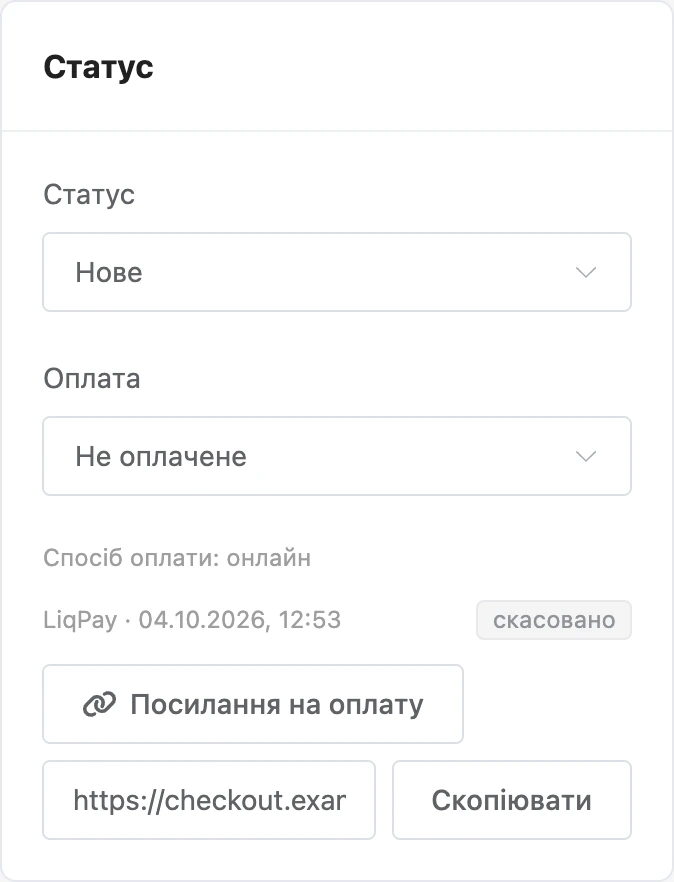
- У блоці «Статус» натисніть «Посилання на оплату».
- Скопіюйте посилання кнопкою «Скопіювати» й надішліть покупцеві.
Кнопка є в нескасованих замовлень зі статусом оплати «Не оплачене» або «Очікує оплати» і доступна співробітникові з правом «Обробка замовлень». Протягом 30 хвилин повторне натискання дає те саме посилання, поки за ним не було результату.
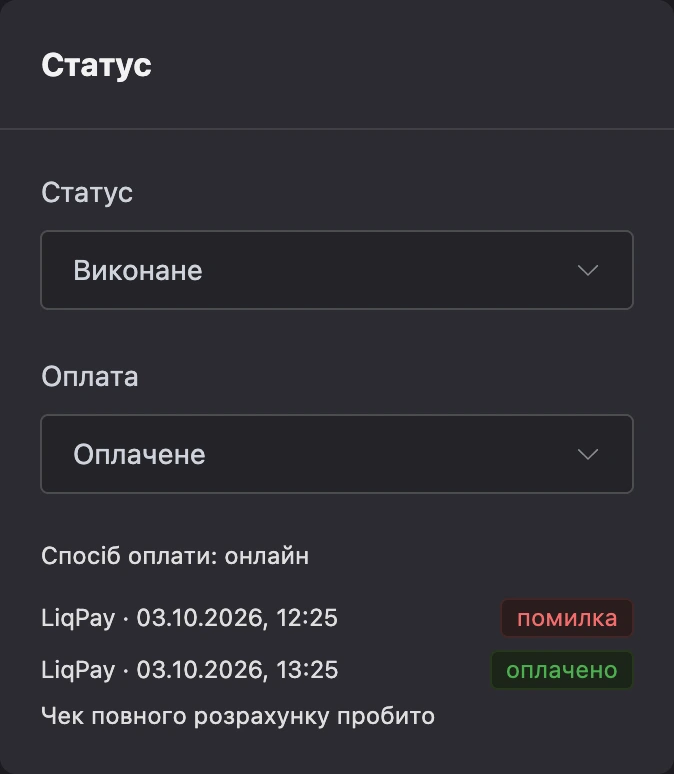
Під статусами в картці замовлення перелічено спроби оплати: платіжна система, час і результат — «очікує», «оплачено», «скасовано», «повернення» або «помилка».

Повернення грошей
Платформа сама гроші не повертає. Повернення оформлюється в кабінеті платіжної системи:
- Якщо ви повернули гроші в платіжній системі, вона повідомить про це, і замовлення отримає статус оплати «Повернення».
- Якщо ви скасовуєте оплачене замовлення в магазині, статус оплати одразу змінюється на «Повернення», а товари повертаються на склад. Гроші при цьому потрібно повернути покупцеві в платіжній системі — магазин попередить про це під час скасування.
Чеки
Чеки формує платіжна система — якщо в її акаунта в налаштуваннях проєкту ввімкнено «Передавати чек у платіжну систему». Магазин передає в чек склад замовлення й доставку.
Що налаштовується в магазині:
- У картці товару, у блоці «Для чека», — «Предмет розрахунку» («Товар» або «Послуга») і «Ставка ПДВ». Якщо ставку в товару не вибрано, береться ставка з налаштувань платіжної системи; вона ж застосовується до доставки.
- Для чека потрібен телефон або пошта покупця. Якщо в замовленні немає ні того, ні іншого, платіж не створюється: «Щоб надіслати чек, укажіть у замовленні телефон або пошту покупця». Зробіть телефон або пошту обов'язковими в розділі «Оформлення замовлення».
Чек повного розрахунку
Під час оплати замовлення магазину пробивається чек передоплати. Коли замовлення переведено в статус «Виконане», платформа надсилає другий чек — повного розрахунку. Це вмикається в акаунта платіжної системи налаштуванням «Пробивати чек повного розрахунку»; вимкніть його, якщо пробиваєте такий чек самі.
Стан другого чека видно в картці замовлення, під оплатою:
| Напис | Що означає |
|---|---|
| «Чек повного розрахунку пробʼється, коли замовлення буде виконано» | Замовлення оплачено, але ще не виконано |
| «Чек повного розрахунку пробито» | Чек надіслано |
| «Чек повного розрахунку не пробито» | Платіжна система не прийняла чек. Поруч — кнопка «Пробити ще раз» |
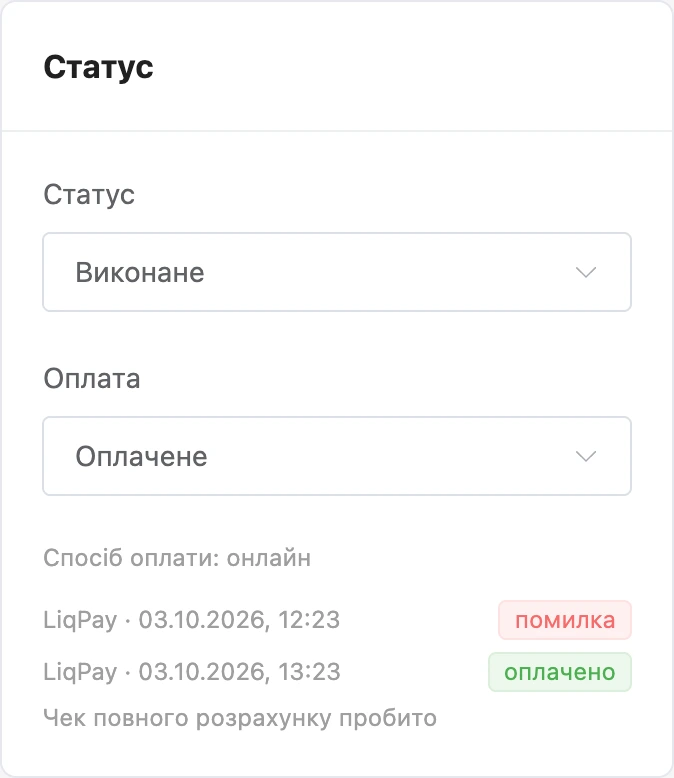
Налаштування чеків — система оподаткування, версія ФФД, ставка ПДВ за замовчуванням — і те, які платіжні системи підтримують другий чек, описано в розділі Приймання платежів.
Якщо щось не працює
| Що видно | Причина |
|---|---|
| «У проєкті немає підключених платіжних систем.» | У проєкті не підключено жодної платіжної системи. Підключити її може власник проєкту |
| Пункту «Оплата» немає в налаштуваннях магазину | У співробітника немає права «Налаштування магазинів» |
| «У магазині не вибрано платіжний акаунт для онлайн-оплати.» | Під час створення посилання на оплату: у магазині не вибрано платіжну систему, її вимкнено або вона не приймає валюту магазину |
| Покупець не бачить онлайн-оплату під час оформлення | Та сама причина: акаунт не вибрано, вимкнено або він не приймає валюту магазину |
| «Платіжна система не створила платіж. Перевірте ключі доступу або спробуйте пізніше.» | Платіжна система відхилила запит. Перевірте ключі акаунта в налаштуваннях проєкту |
| «Ставка ПДВ …% не підходить для чека цієї платіжної системи.» | Виберіть іншу ставку в товару або в налаштуваннях чеків |
| В історії замовлення: «Замовлення оплачено вдруге. Зайву оплату потрібно повернути.» | Покупець оплатив замовлення двічі. Поверніть другу оплату в кабінеті платіжної системи |
| «Акаунт вибрано для прийому оплат у магазині «…». Спочатку виберіть там інший.» | Платіжну систему не можна відключити в проєкті, поки її вибрано в магазині |