

Zahlung von Bestellungen
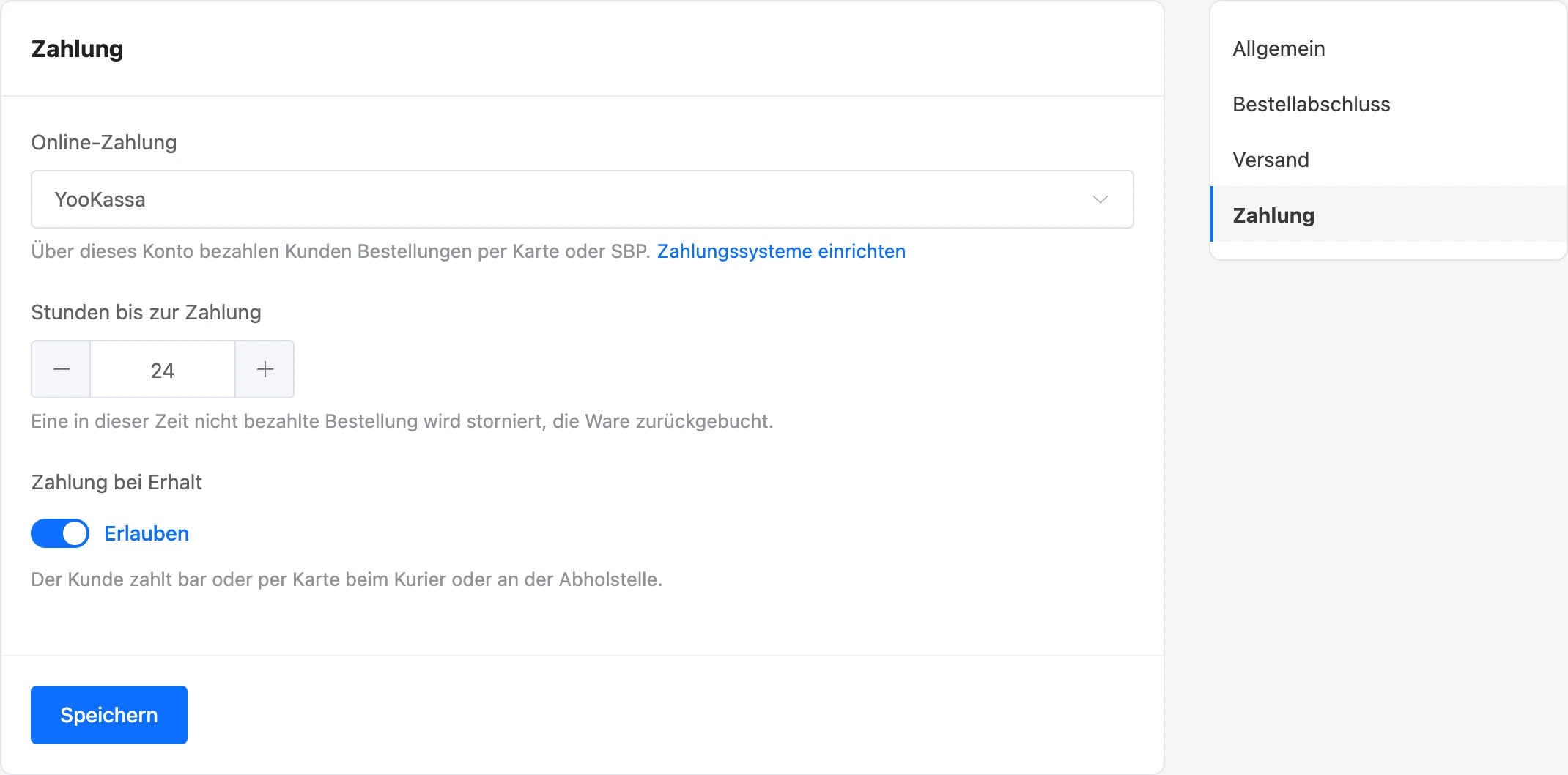
Der Shop nimmt Zahlungen auf zwei Arten an: online — per Karte oder über SBP — und bei Erhalt. Beide richten Sie im Shop ein, unter „Einstellungen“ → „Zahlung“. Sind beide eingeschaltet, wählt der Käufer die Art beim Bestellabschluss. Ist keine eingeschaltet, wird die Bestellung ohne Zahlungsart abgeschlossen.
Online-Zahlung
Zahlungssysteme werden nicht im Shop verbunden, sondern im Projekt: Ein Konto können Sie in mehreren Shops des Projekts wählen. Das Geld geht direkt auf Ihr Konto beim Zahlungssystem.
- Öffnen Sie die Einstellungen des Projekts, Tab „Zahlungsannahme“, und verbinden Sie ein Zahlungssystem. Das kann nur der Eigentümer des Projekts. Welche Systeme verfügbar sind und wie Sie sie verbinden, steht im Bereich Zahlungen annehmen.
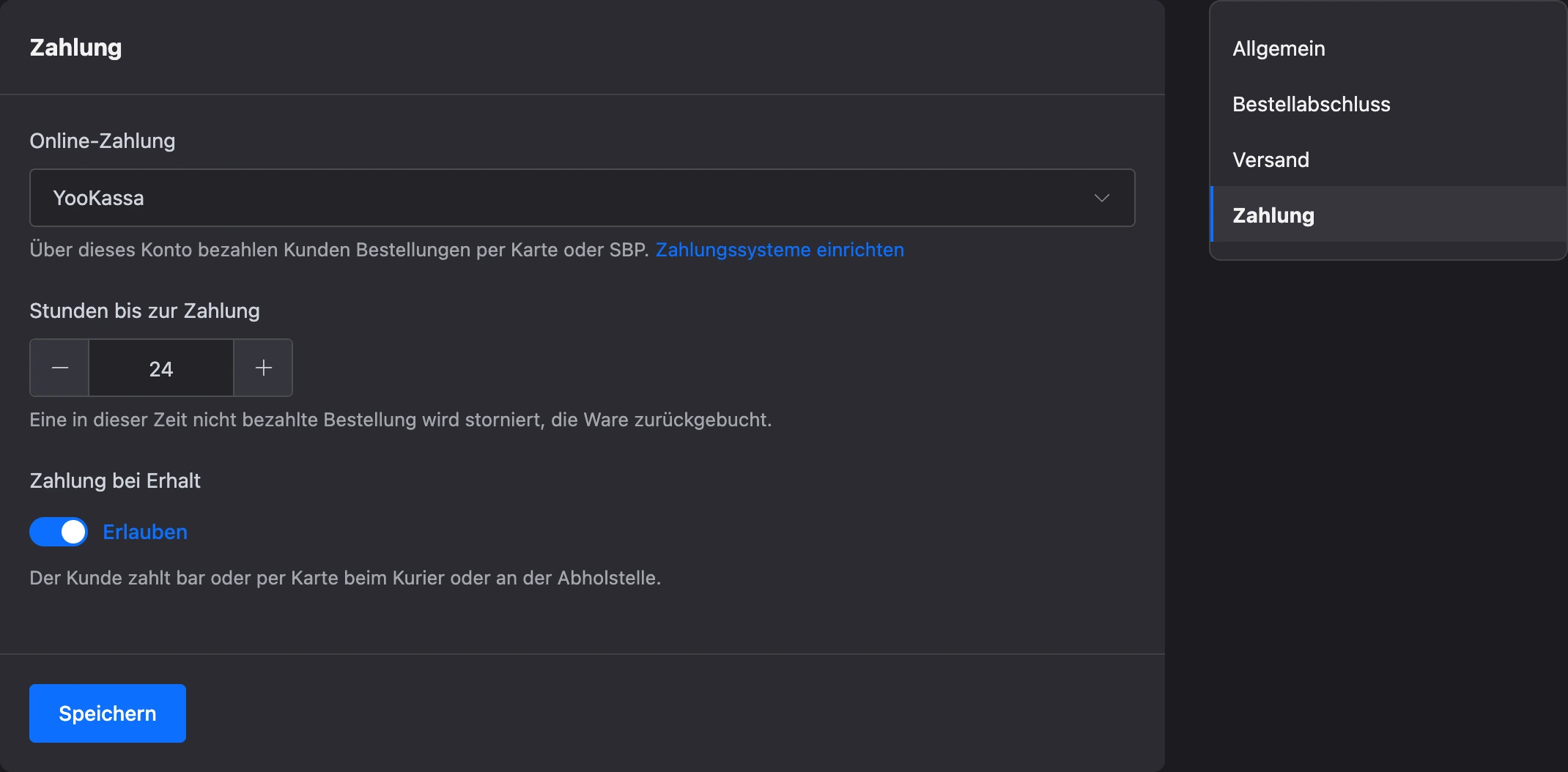
- Öffnen Sie den Shop, „Einstellungen“ → „Zahlung“.
- Wählen Sie im Feld „Online-Zahlung“ das verbundene System.
- Geben Sie unter „Stunden bis zur Zahlung“ die Frist an: von 1 bis 168, standardmäßig 24.
- Klicken Sie auf „Speichern“.
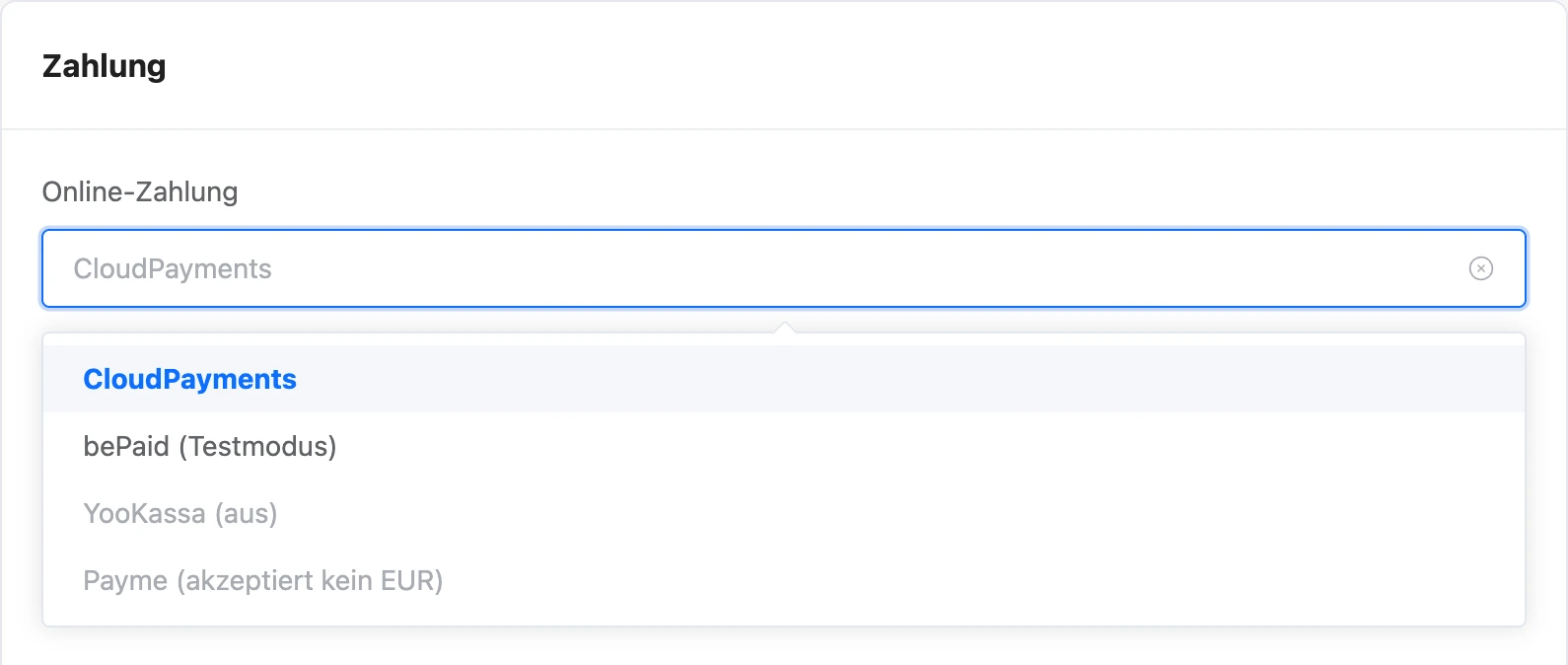
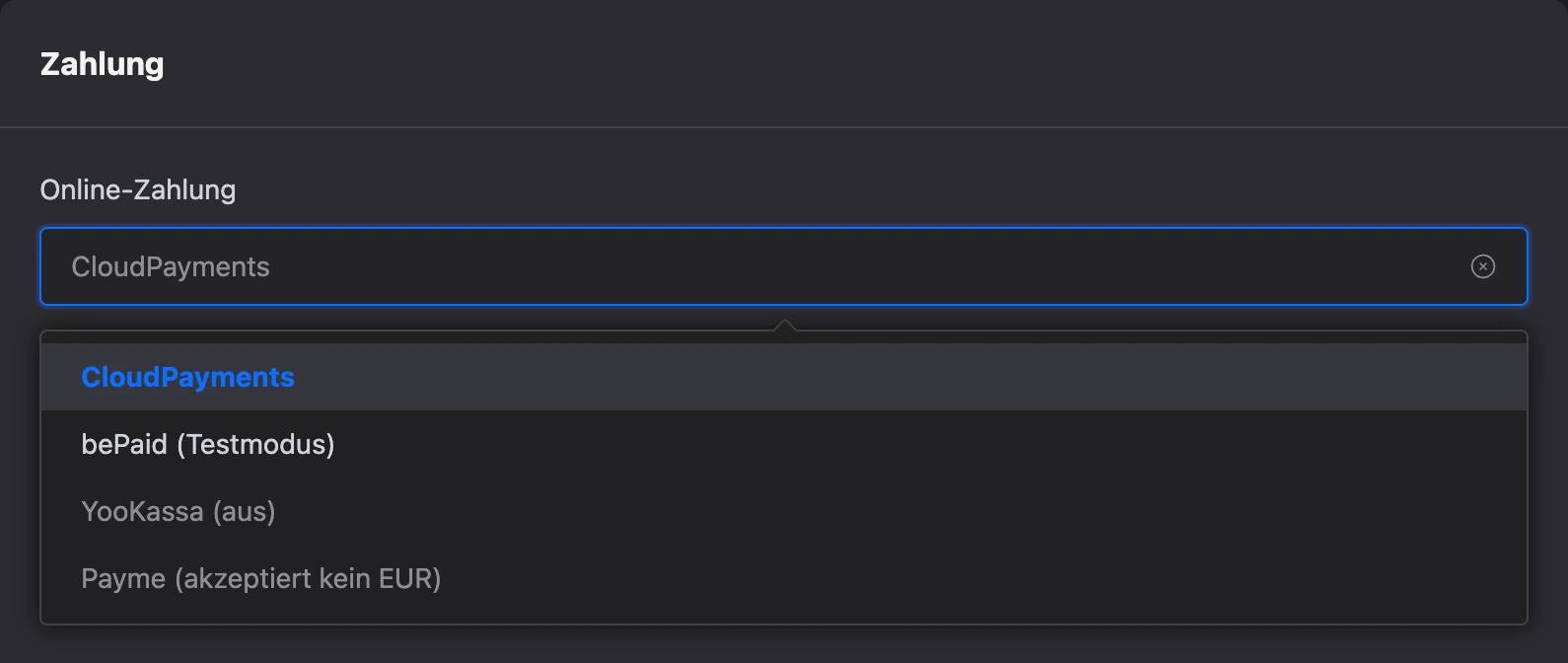
In der Liste „Online-Zahlung“ kann ein System nicht auswählbar sein. Der Grund steht in Klammern neben dem Namen:
| Markierung | Was sie bedeutet |
|---|---|
| „Testmodus“ | Das Konto läuft im Testmodus des Zahlungssystems. Sie können es wählen, aber echtes Geld nimmt es nicht an |
| „aus“ | Beim Konto ist in den Projekteinstellungen „Zahlungen annehmen“ ausgeschaltet |
| „akzeptiert kein RUB“ (oder eine andere Währung) | Das Zahlungssystem arbeitet nicht mit der Währung des Shops |
Der Eigentümer des Projekts sieht unter dem Feld den Link „Zahlungssysteme einrichten“ — er führt zum Tab „Zahlungsannahme“.
So läuft die Zahlung ab
- Der Käufer gibt die Bestellung auf und wählt die Online-Zahlung.
- Der Kanal — Bot oder Mini-App — gibt ihm einen Link zur Zahlungsseite des Zahlungssystems.
- Nach der Zahlung kehrt der Käufer auf eine Seite der Plattform mit dem Ergebnis zurück: „Zahlung erhalten“, „Zahlung wird geprüft“ oder „Zahlung fehlgeschlagen“.
- Das Zahlungssystem meldet der Plattform die Zahlung, und die Bestellung erhält den Zahlungsstatus „Bezahlt“. Wurde die Bestellung im Bot aufgegeben, schreibt der Bot dem Käufer, dass die Bestellung bezahlt ist.
Eine Bestellung, die nicht innerhalb der Frist bezahlt wurde, wird von selbst storniert, und die Produkte werden ins Lager zurückgebucht. Kommt die Zahlung erst nach einer solchen Stornierung, kehrt die Bestellung zu „Neu“ zurück — solange die Produkte vorrätig sind. Mehr dazu auf der Seite Bestellungen und Kunden.
Zahlung bei Erhalt
Der Schalter „Zahlung bei Erhalt“ → „Erlauben“. Der Käufer zahlt bar oder per Karte beim Kurier oder an der Abholstelle. Standardmäßig ist diese Art eingeschaltet.
Den Zahlungsstatus einer solchen Bestellung setzen Sie selbst: Öffnen Sie die Bestellung und wählen Sie „Bezahlt“, wenn Sie das Geld erhalten haben.
Eine Bestellung mit Zahlung bei Erhalt wartet darauf, bearbeitet zu werden. Wird sie innerhalb von 3 Tagen nicht aus dem Status „Neu“ gesetzt, wird sie storniert, und die Produkte werden ins Lager zurückgebucht.
Zahlungslink aus der Bestellung
Einen Zahlungslink können Sie auch selbst erstellen — zum Beispiel nach einem Anruf beim Käufer oder für eine manuell angelegte Bestellung.
- Öffnen Sie die Bestellung.
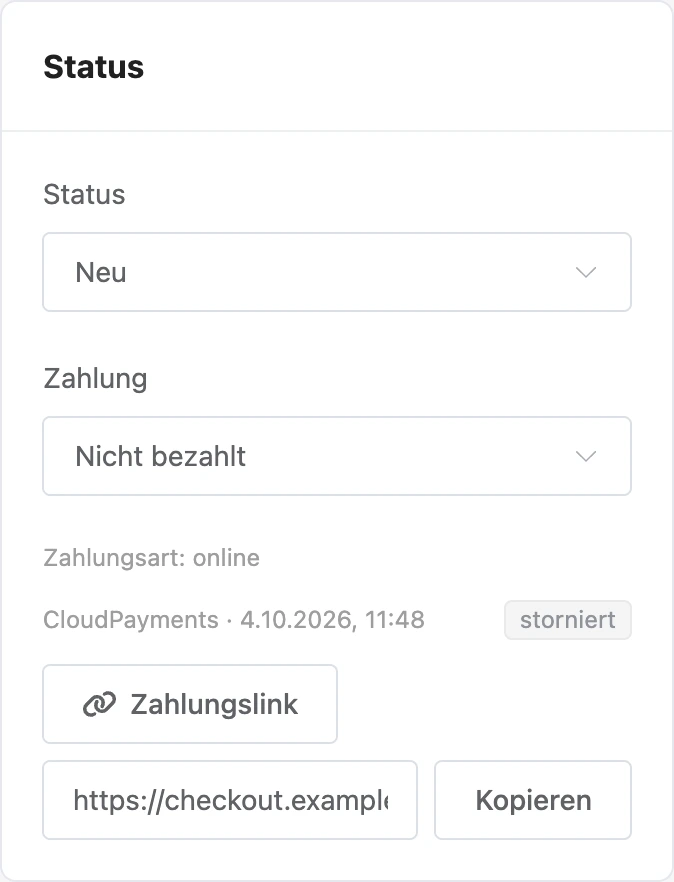
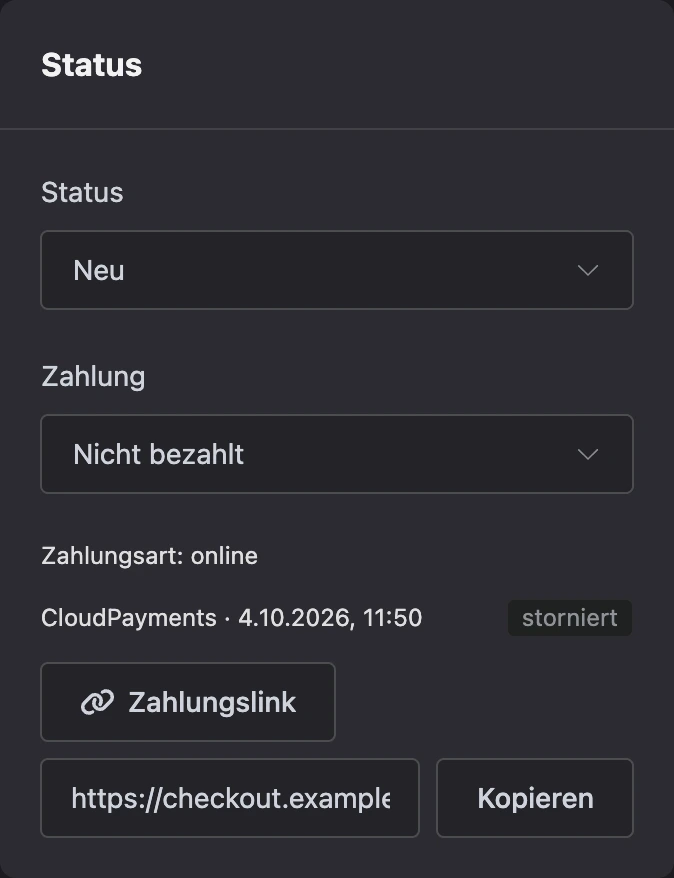
- Klicken Sie im Block „Status“ auf „Zahlungslink“.
- Kopieren Sie den Link mit dem Button „Kopieren“ und senden Sie ihn dem Käufer.
Den Button gibt es bei nicht stornierten Bestellungen mit dem Zahlungsstatus „Nicht bezahlt“ oder „Zahlung ausstehend“; er steht Teammitgliedern mit dem Recht „Bestellungen bearbeiten“ zur Verfügung. Innerhalb von 30 Minuten liefert ein erneuter Klick denselben Link, solange es dafür noch kein Ergebnis gab.
Unter den Status sind in der Bestellkarte die Zahlungsversuche aufgeführt: Zahlungssystem, Zeit und Ergebnis — „ausstehend“, „bezahlt“, „storniert“, „erstattet“ oder „Fehler“.
Erstattung
Die Plattform zahlt Geld nicht selbst zurück. Die Erstattung veranlassen Sie im Konto des Zahlungssystems:
- Haben Sie das Geld im Zahlungssystem erstattet, meldet es das, und die Bestellung erhält den Zahlungsstatus „Erstattet“.
- Stornieren Sie eine bezahlte Bestellung im Shop, wechselt der Zahlungsstatus sofort auf „Erstattet“, und die Produkte werden ins Lager zurückgebucht. Das Geld müssen Sie dem Käufer dabei im Zahlungssystem erstatten — der Shop weist beim Stornieren darauf hin.
Belege
Belege erstellt das Zahlungssystem — wenn bei seinem Konto in den Projekteinstellungen „Beleg an das Zahlungssystem übermitteln“ eingeschaltet ist. Der Shop übergibt die Positionen der Bestellung und den Versand an den Beleg.
Was Sie im Shop einstellen:
- In der Produktkarte, im Block „Beleg“, — „Art der Leistung“ („Ware“ oder „Dienstleistung“) und „MwSt.-Satz“. Ist beim Produkt kein Satz gewählt, gilt der Satz aus den Einstellungen des Zahlungssystems; er wird auch auf den Versand angewendet.
- Für den Beleg wird die Telefonnummer oder E-Mail des Käufers gebraucht. Fehlt in der Bestellung beides, wird die Zahlung nicht angelegt: „Für den Beleg werden Telefonnummer oder E-Mail des Kunden in der Bestellung benötigt.“ Machen Sie Telefon oder E-Mail im Abschnitt „Bestellabschluss“ zur Pflicht.
Beleg über die vollständige Zahlung
Bei der Bezahlung einer Shop-Bestellung wird ein Vorauszahlungsbeleg erstellt. Wird die Bestellung auf „Abgeschlossen“ gesetzt, sendet die Plattform einen zweiten Beleg — über die vollständige Zahlung. Das schalten Sie beim Konto des Zahlungssystems mit der Einstellung „Beleg über die vollständige Zahlung erstellen“ ein; schalten Sie sie aus, wenn Sie diesen Beleg selbst erstellen.
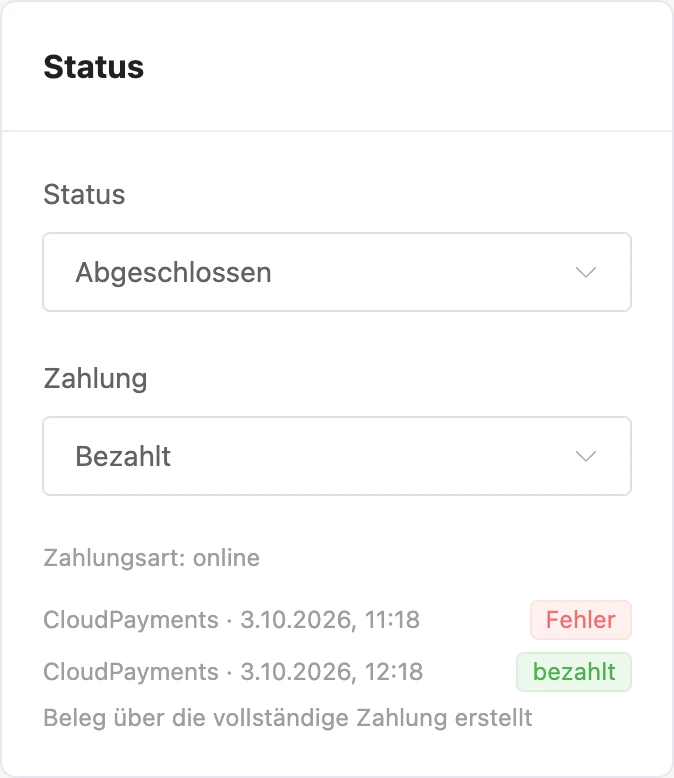
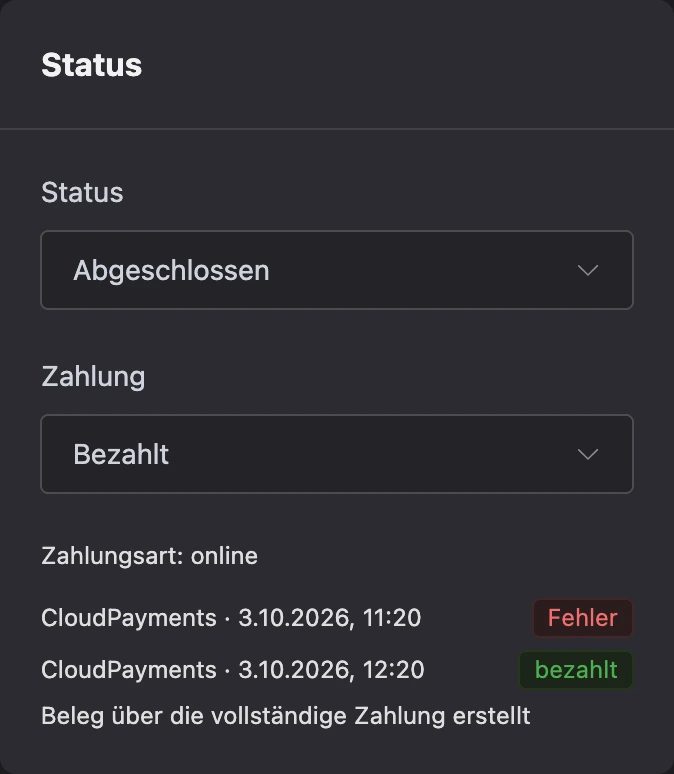
Den Zustand des zweiten Belegs sehen Sie in der Bestellkarte unter der Zahlung:
| Aufschrift | Was sie bedeutet |
|---|---|
| „Der Beleg über die vollständige Zahlung wird erstellt, wenn die Bestellung abgeschlossen ist“ | Die Bestellung ist bezahlt, aber noch nicht abgeschlossen |
| „Beleg über die vollständige Zahlung erstellt“ | Der Beleg wurde gesendet |
| „Beleg über die vollständige Zahlung nicht erstellt“ | Das Zahlungssystem hat den Beleg nicht angenommen. Daneben steht der Button „Erneut versuchen“ |
Die Belegeinstellungen — Steuersystem, FFD-Version, Standard-MwSt.-Satz — und welche Zahlungssysteme den zweiten Beleg unterstützen, sind im Bereich Zahlungen annehmen beschrieben.
Wenn etwas nicht funktioniert
| Was zu sehen ist | Ursache |
|---|---|
| „Im Projekt sind keine Zahlungssysteme verbunden.“ | Im Projekt ist kein Zahlungssystem verbunden. Verbinden kann es der Eigentümer des Projekts |
| Der Abschnitt „Zahlung“ fehlt in den Shop-Einstellungen | Das Teammitglied hat das Recht „Shops einrichten“ nicht |
| „Im Shop ist kein Zahlungskonto für Online-Zahlungen ausgewählt.“ | Beim Erstellen eines Zahlungslinks: Im Shop ist kein Zahlungssystem gewählt, es ist ausgeschaltet oder akzeptiert die Währung des Shops nicht |
| Der Käufer sieht beim Bestellabschluss keine Online-Zahlung | Derselbe Grund: Das Konto ist nicht gewählt, ausgeschaltet oder akzeptiert die Währung des Shops nicht |
| „Das Zahlungssystem hat die Zahlung nicht angelegt. Prüfen Sie die Zugangsschlüssel oder versuchen Sie es später erneut.“ | Das Zahlungssystem hat die Anfrage abgelehnt. Prüfen Sie die Schlüssel des Kontos in den Projekteinstellungen |
| „Der MwSt.-Satz …% passt nicht zum Beleg dieses Zahlungssystems.“ | Wählen Sie beim Produkt oder in den Belegeinstellungen einen anderen Satz |
| Im Verlauf der Bestellung: „Die Bestellung wurde zweimal bezahlt. Die zusätzliche Zahlung muss erstattet werden.“ | Der Käufer hat die Bestellung zweimal bezahlt. Erstatten Sie die zweite Zahlung im Konto des Zahlungssystems |
| „Das Konto wird im Shop „…“ für Zahlungen verwendet. Wählen Sie dort zuerst ein anderes.“ | Das Zahlungssystem lässt sich im Projekt nicht trennen, solange es in einem Shop gewählt ist |