

Створення та список магазинів
Створити магазин
- Відкрийте проєкт і виберіть у меню «Магазини».
- Натисніть «Створити».
- Введіть назву — наприклад, «Ромашка» — і натисніть «Створити».
Магазин відкриється на розділі «Товари». Валюта нового магазину — російський рубль; змінити її можна в налаштуваннях, поки в магазині немає замовлень. Далі:
- Перевірте валюту й часовий пояс, налаштуйте доставку й оплату — Налаштування магазину.
- Додайте товари вручну або завантажте таблицею — Товари, Імпорт товарів.
- Підключіть магазин до бота або міні-застосунку — Продаж через бота й міні-застосунок.
Список магазинів
У списку показано всі магазини проєкту. Перемикач над списком змінює вигляд: «Списком» або «Картками». У картці під назвою показано валюту магазину. Вибраний вигляд запам'ятовується в браузері.
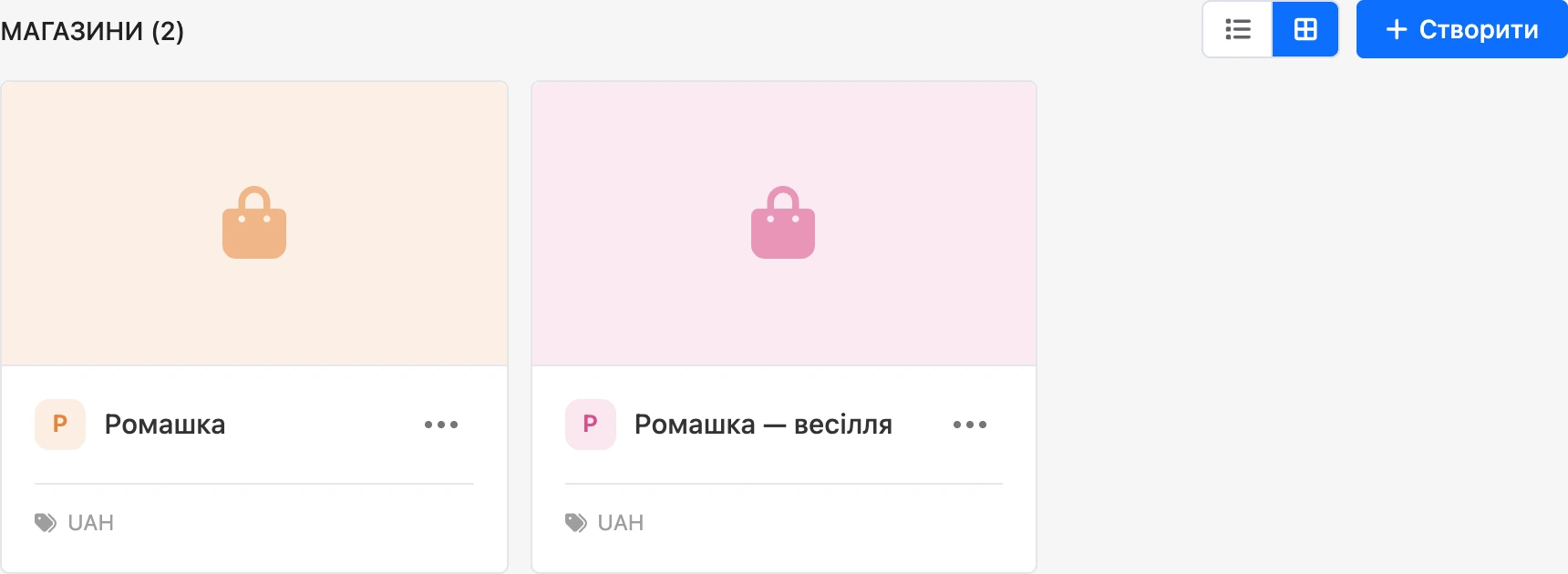
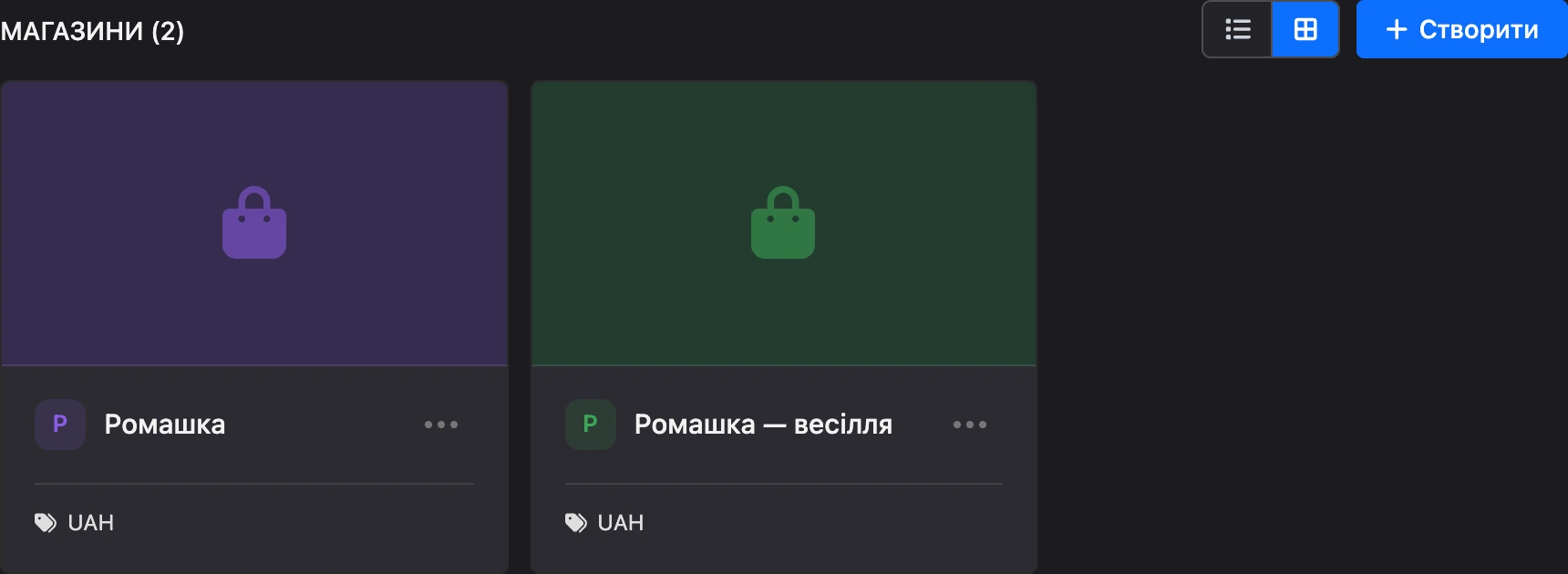
Порядок магазинів змінюється перетягуванням за значок ліворуч. Порядок спільний для всіх учасників проєкту.
Меню «⋯» у магазину:
| Пункт | Що робить |
|---|---|
| «Перейменувати» | Змінює назву магазину |
| «Іконка» | Відкриває вікно «Іконка магазину»: завантажити зображення або замінити його |
| «Створити копію» | Створює копію магазину разом із каталогом |
| «Перенести в ...» | Переносить магазин в інший ваш проєкт |
| «Видалити» | Видаляє магазин після підтвердження |
Які пункти видно, залежить від прав: для перейменування та іконки потрібне право «Налаштування магазинів», для копії — права «Створення магазинів» і «Налаштування магазинів» разом, для видалення — право «Видалення магазинів». Перенесення доступне лише власникові проєкту.
Іконка
Іконку показано в списку магазинів і в перемикачі магазинів — лише в кабінеті, покупці її не бачать. Підходять зображення JPG, PNG, GIF, WebP або AVIF до 5 МБ. Найкраще виглядає квадратне зображення.
Копія магазину
Копія отримує назву з позначкою «(копія)», ту саму валюту й іконку. До неї переносяться категорії, характеристики й товари з варіантами та фото. Замовлення, покупці, способи доставки й налаштування оформлення та оплати не копіюються — їх потрібно налаштувати заново.
Каталог копіюється у фоні. Поки триває перенесення, у магазину в списку стоїть позначка «Копіюється…», і відкрити його не можна. Зазвичай це займає до хвилини.
Якщо перенесення зірвалося, у магазину з'явиться позначка «Не скопіювався». Такий магазин не можна редагувати — видаліть його й створіть копію заново.
Перенесення в інший проєкт
Виберіть проєкт у вікні «Перенести магазин в інший проєкт» і натисніть «Перенести». Магазин переїжджає з усім каталогом, замовленнями й покупцями і стає на початок списку нового проєкту.
Увага
Платіжні системи й боти належать проєкту. Після перенесення виберіть у налаштуваннях магазину платіжну систему нового проєкту, а в блоках ботів і міні-застосунків попереднього проєкту магазин більше не буде доступний.
Перемикач магазинів
У меню відкритого магазину вгорі стоїть його назва. Натисніть на неї, щоб знайти інший магазин проєкту за назвою, відкрити один із недавніх або створити новий. Під час переходу ви залишаєтеся в тому самому розділі: із «Замовлень» одного магазину — у «Замовлення» іншого.
Якщо щось не працює
| Що видно | Причина |
|---|---|
| Кнопка «Створити» неактивна, підказка «У проєкті не може бути більше 100 магазинів» | У проєкті досягнуто ліміту магазинів. Видаліть зайвий |
| «За добу можна створити не більше 20 магазинів.» | Спрацював добовий ліміт. Він враховує і копії, і вже видалені магазини |
| Магазин не відкривається, позначка «Копіюється…» | Каталог копії ще переноситься. Зачекайте |
| Позначка «Не скопіювався» | Копіювання зірвалося. Видаліть цю копію й створіть нову |