

Elementos de pantalla
Una pantalla de mini app se construye con elementos: títulos y texto, botones, imágenes, campos de entrada, listas, mapas y más. Los elementos se colocan en las áreas de la pantalla: en el contenido, en las columnas de una cuadrícula, dentro de una tarjeta o de una sección de acordeón. Cómo funcionan una pantalla y sus áreas se explica en la página Editor.
Esta página explica cómo añadir elementos y qué tienen en común. Qué hace cada elemento y cómo configurarlo está en las páginas de los grupos, enumeradas al final.
Añadir un elemento
El botón «Añadir elemento» está en la configuración del área, bajo la lista de sus elementos. En el menú, los elementos se dividen en grupos: «Básicos», «Widgets», «Contenedores», «Campos de entrada», «Listas», «Tienda», «Citas» y «Para especialistas». Un elemento nuevo se coloca al final del área, y el orden se cambia arrastrando.
Un área admite hasta 100 elementos.


Qué tienen en común todos los elementos
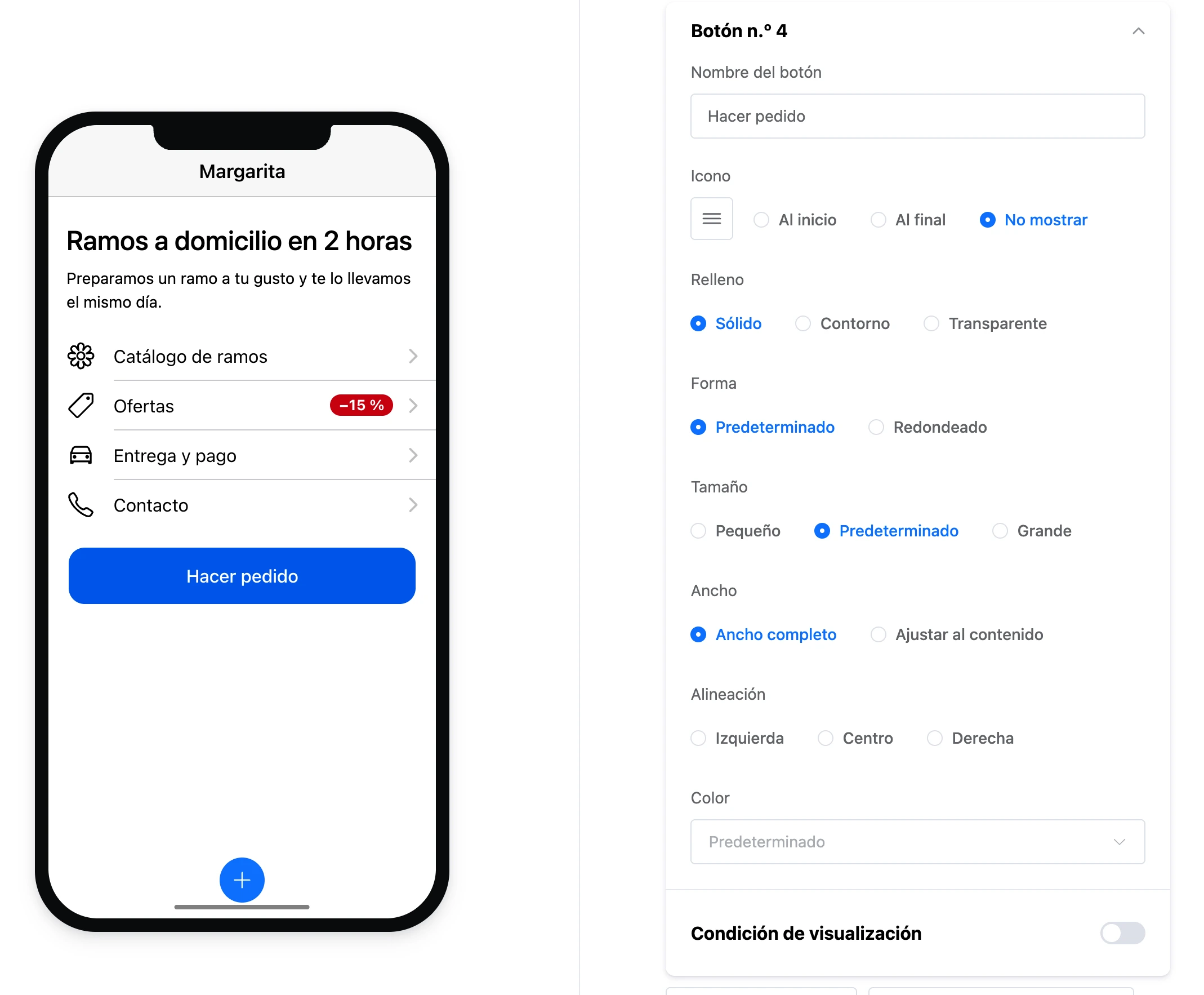
- Lista contraída. En la configuración del área, cada elemento es una fila con un nombre como «Botón n.º 2». Un clic en la fila despliega la configuración del elemento. Un clic en un elemento del teléfono abre exactamente ese elemento.
- Copia. El botón «Copiar» de un elemento lo pone en el portapapeles. Puedes pegarlo en cualquier pantalla: «Pegar: …» aparece como primer elemento del menú «Añadir elemento». Dentro de la misma versión, la copia conserva las conexiones de sus salidas.
- Alineación y color. El título, el texto, el botón, la imagen, la valoración y la cuenta atrás tienen «Alineación»: «Izquierda», «Centro», «Derecha». El título, el texto, el botón, el separador, la tarjeta, el interruptor, el control deslizante, la valoración y la cuenta atrás tienen un «Color» de la paleta de la app.

Condición de visualización
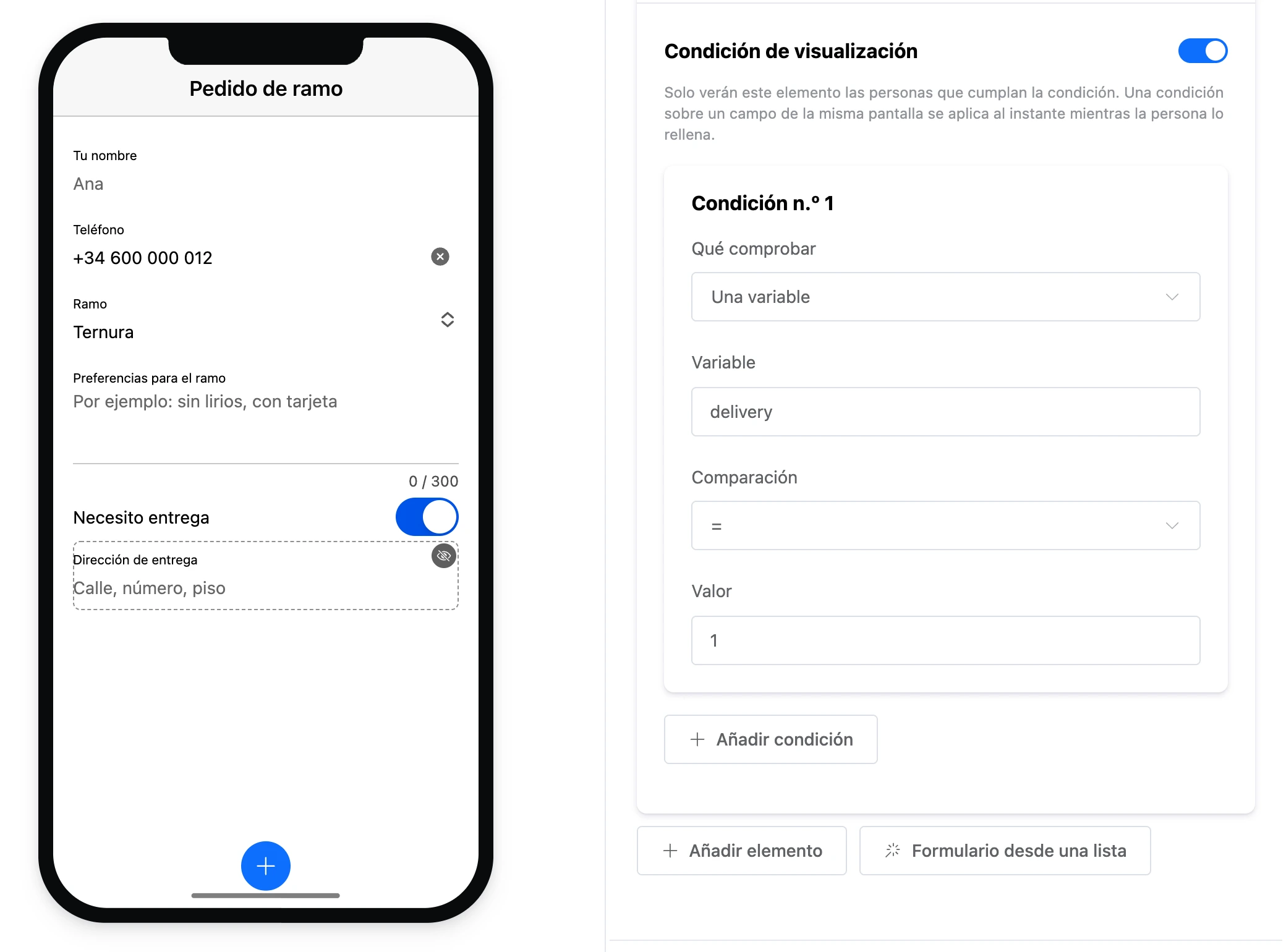
«Condición de visualización» está al final de la configuración de cualquier elemento, incluido uno anidado en una tarjeta. Solo quienes cumplen la condición ven el elemento. Si la condición comprueba un campo de la misma pantalla, el elemento aparece y desaparece al instante mientras la persona rellena el campo. En el editor, un elemento así tiene un contorno discontinuo. Cómo se definen las condiciones se explica en la página Datos de la app.
Salidas de los elementos
Algunos elementos dan salidas a la pantalla: desde ellas parten conexiones hacia el bloque siguiente. La salida aparece sola al añadir el elemento o al activar la opción correspondiente:
| Elemento | Salida |
|---|---|
| «Botón» | Siempre: «Botón «Nombre»» |
| «Imagen» | Con «El clic en la imagen es un evento» marcado |
| «Lista» | Cada fila tiene la suya: «Fila «Título»» |
| «Tarjeta» | Con «El clic en la tarjeta es un evento» marcado. Las salidas de los elementos anidados también pertenecen a la pantalla |
| «Registros de lista» | Con «Tocar un registro es un evento» marcado |
| «Tarjeta de registro» | Con «Seguir el enlace cuando no hay registro» marcado |
| «Formulario de registro» | Siempre: se activa tras un envío correcto |
| «Cuenta atrás» | Con «Continuar» marcado: «Tiempo agotado» |
| «Código HTML» | Las salidas que creas en la configuración del código |
Los elementos de la tienda tienen sus propias salidas: «Categorías de la tienda» y «Carrito» siempre dan una salida, igual que «Pago del pedido»; «Productos de la tienda» y «Mis pedidos» la dan cuando está marcada la apertura al tocar. Los detalles están en la página Tienda.
Las salidas de los elementos de citas se describen en la página Citas.
Los toques en los campos de entrada, la cuenta atrás y el mapa no cuentan como salidas.
Grupos de elementos
- Básicos: título, texto, imagen, video, botón, lista y separador.
- Widgets: cuenta atrás, mapa y tu propio código HTML.
- Contenedores: tarjeta y acordeón, que contienen otros elementos.
- Campos de entrada: campo de texto, texto multilínea, selector, interruptor, control deslizante, valoración con estrellas, fecha y hora.
- Listas: registros de lista, tarjeta de registro y formulario de registro.
- Tienda: el escaparate de la tienda del proyecto: productos, categorías, tarjeta de producto, carrito, pago del pedido y pedidos.
- Citas: reserva de citas de clientes con especialistas y pantallas para especialistas.
- Archivos: imágenes y videos: qué archivos se pueden subir a los elementos.