

Analítica
Abre la tienda y elige «Analítica» en el menú. La sección la ven el propietario del proyecto y los miembros del equipo con permisos de pedidos. A la derecha hay seis informes: «Resumen», «Embudo», «Productos», «Clientes», «Carritos abandonados», «Stock».
Periodo
Los informes que dependen de un periodo tienen arriba una selección: «Últimos 7 días», «Últimos 30 días», «Últimos 90 días», «Último año» o «Periodo personalizado» con fechas. El periodo elegido se mantiene al pasar de un informe a otro. Un periodo personalizado no puede superar los 731 días.


Cómo se calculan las cifras
- Un pedido corresponde al día en que se realizó, según la zona horaria de la tienda. La zona horaria se define en la configuración, en la sección «General».
- Los ingresos son los pedidos pagados con la entrega incluida.
- Los pedidos de prueba no se cuentan.
- Los informes se calculan con los datos actuales: si cambias el estado o el pago de un pedido, las cifras cambian enseguida.
Resumen
Ocho cifras del periodo. Debajo de cada una aparece la variación «vs. periodo anterior»: la comparación con un tramo de la misma duración justo antes del elegido.


| Cifra | Qué cuenta |
|---|---|
| «Ingresos» | El total de los pedidos pagados |
| «Pedidos» | El número de pedidos realizados |
| «Pagados» | El número de pedidos pagados y su proporción |
| «Pedido medio» | El importe medio de un pedido pagado |
| «Artículos vendidos» | Cuántas unidades de productos se vendieron |
| «Clientes» | Cuántos clientes hicieron un pedido |
| «Cancelados» | El número de pedidos cancelados y su proporción |
| «Reembolsos» | El número de pedidos reembolsados y el importe |
Debajo está el gráfico «Ingresos y pedidos». El paso del gráfico depende del periodo: días, semanas o meses.
Bajo el gráfico hay cuatro desgloses con proporciones: «Origen de los pedidos», «Métodos de pago», «Entrega», «Estados de los pedidos».


Embudo
Muestra cuántos carritos llegaron a pedido y a pago: «Carritos» → «Pedidos» → «Pagados». Cada paso muestra su proporción respecto al anterior.
La tabla «Por canal» divide los mismos pasos por canal («Bot», «Mini app»), con las columnas «Conversión» e «Ingresos».


Un carrito cuenta el día en que el cliente añadió algo. El embudo no incluye visitas al escaparate: la plataforma no las registra. Los pedidos registrados manualmente no entran en los pasos del embudo.
Productos
- Cifras: «Ingresos por productos», «Artículos vendidos», «Productos vendidos», «Sin ventas».
- «Más vendidos»: hasta 20 productos, con el selector «Por ingresos» y «Por cantidad».
- «Categorías»: ventas por categoría.
- «Ventas por característica u opción»: elige una característica o una opción y verás, por ejemplo, qué material o talla se vende mejor.
- «Sin ventas en el periodo»: productos sin una sola venta, con su stock.
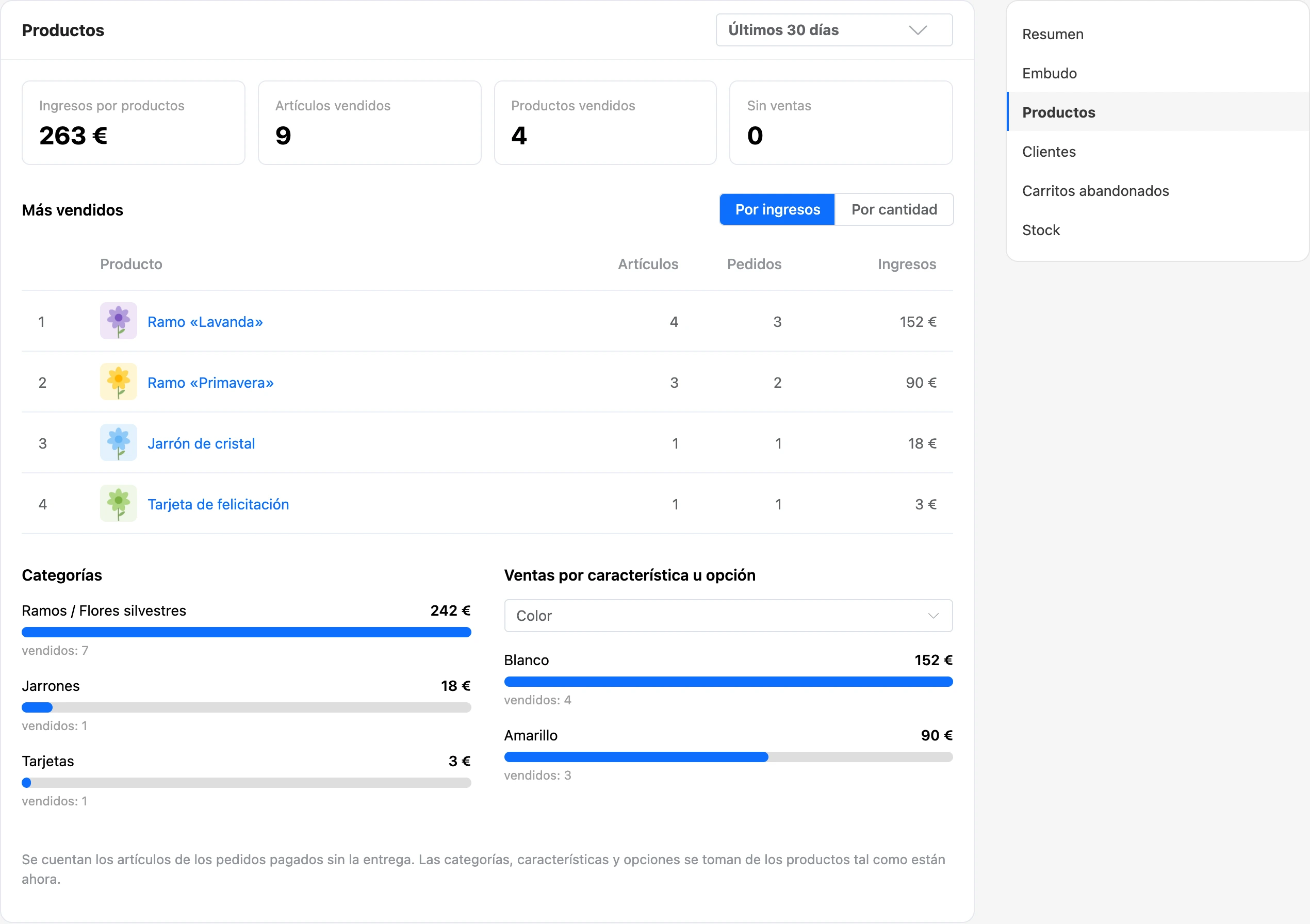

Se cuentan los artículos de los pedidos pagados sin la entrega. Las categorías, características y opciones se toman de los productos tal como están ahora: si un producto se movió a otra categoría, sus ventas pasadas también aparecen allí.
Clientes
- Cifras: «Clientes», «Nuevos», «Recurrentes», «Volvieron a comprar», «Pedidos por cliente», «Ingresos por cliente».
- «Ingresos de clientes nuevos y recurrentes»: una comparación de los dos grupos.
- «Mejores clientes»: hasta 20 clientes con su número de pedidos e ingresos. El nombre lleva al perfil del cliente.


Un cliente nuevo es aquel cuyo primer pedido pagado se realizó en este periodo. Los pedidos sin cliente se muestran en una línea aparte: «Pedidos sin cliente: … por …».
Carritos abandonados
Un carrito se considera abandonado si aún tiene productos y nadie lo toca desde hace más de una hora. Un pedido realizado se lleva el carrito consigo: ese carrito no entra en el informe.
Arriba aparecen el número de carritos abandonados y su total. La tabla muestra hasta 50 de los carritos más caros: el cliente y el canal, los artículos, la hora «Sin cambios desde» y el importe. Los importes se calculan con los precios actuales. Si el carrito lo llenó un contacto del bot, su nombre lleva a la ficha del contacto; desde ahí puedes escribir al cliente. Un carrito sin cliente conocido aparece como «Invitado».


La tienda no tiene recordatorios automáticos de carritos abandonados.
Stock
El informe muestra el stock tal como está ahora: el periodo no se aplica. Se cuentan los productos y variantes visibles con el control de stock activado.
| Lista | Qué contiene |
|---|---|
| «Agotados» | Productos y variantes con stock cero |
| «Quedan N o menos» | Productos a los que les queda poco stock. El umbral se puede elegir: 1, 3, 5, 10, 20 o 50 |
| «Sin ventas en N días» | Productos en stock sin ventas en 30, 60, 90 o 180 días, con la fecha de la última venta |
Cada lista muestra hasta 50 filas. El nombre del producto lleva a su ficha.

