

Widgets para sitios web
Un widget es un botón redondo en la esquina inferior derecha de tu sitio web. El visitante lo pulsa y se abre una ventana con un título, un texto breve y formas de contactarte: enlaces a tus apps de mensajería y redes sociales.
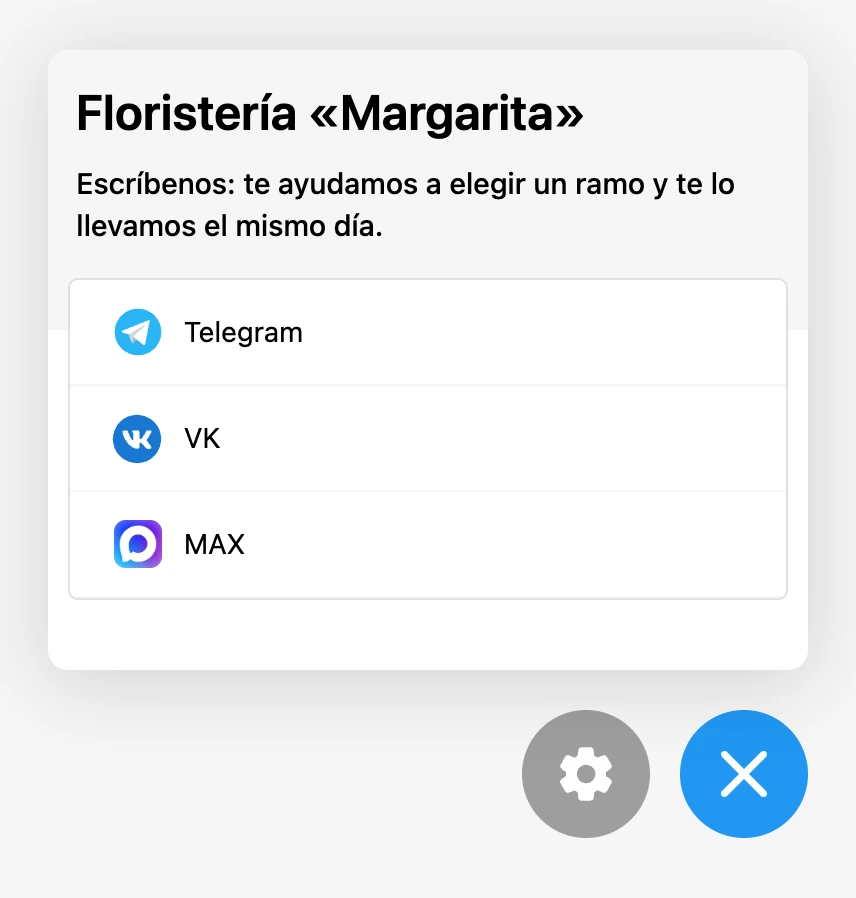
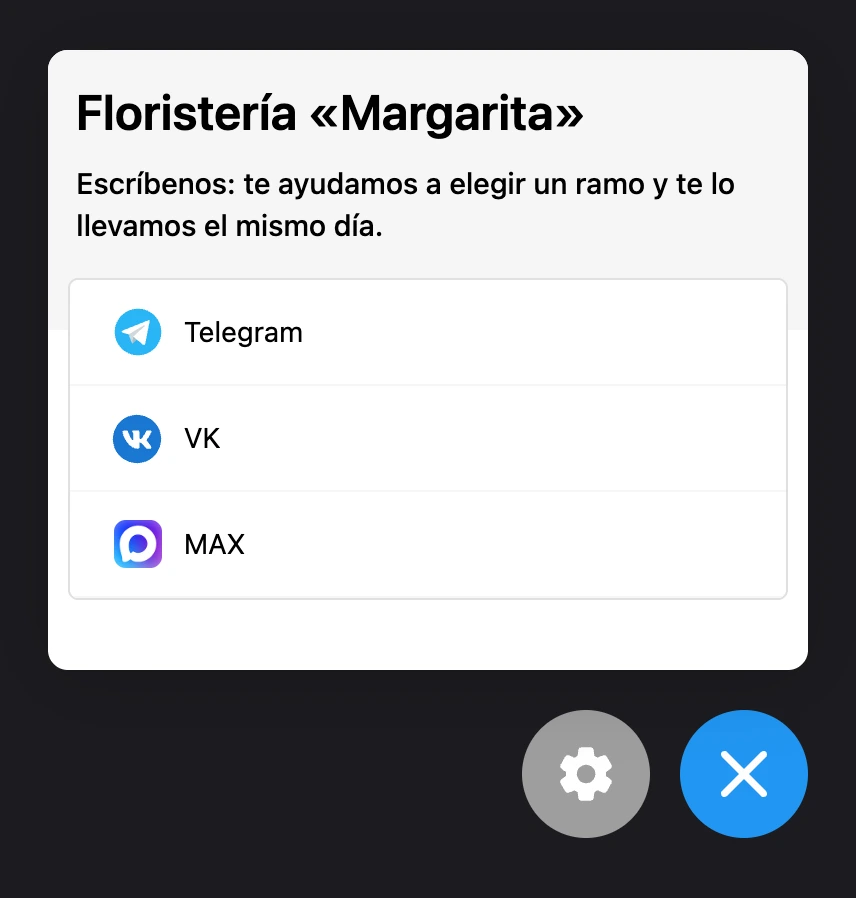
En la misma ventana puede funcionar un chat con el bot: el visitante escribe directamente en el sitio web, sin ir a una app de mensajería.
Armas el widget en tu cuenta y lo añades al sitio web con una línea de código. El sitio puede ser cualquiera, hecho con un constructor de sitios o programado a mano, siempre que puedas insertar tu propio código en sus páginas.
Qué muestra el widget
- Encabezado y descripción: por ejemplo, «¡Hola!» y «Contáctanos por cualquiera de estos canales:».
- Banner: una imagen encima del encabezado, con enlace si quieres.
- Enlaces: Telegram, MAX, VK, Viber o cualquier enlace propio. En el teléfono, un enlace se abre al instante; en una pantalla grande, una app de mensajería muestra un código QR y un botón para ir a ella.
- Chat con el bot: una fila «Iniciar chat» en la lista o el chat directamente al abrir el widget.
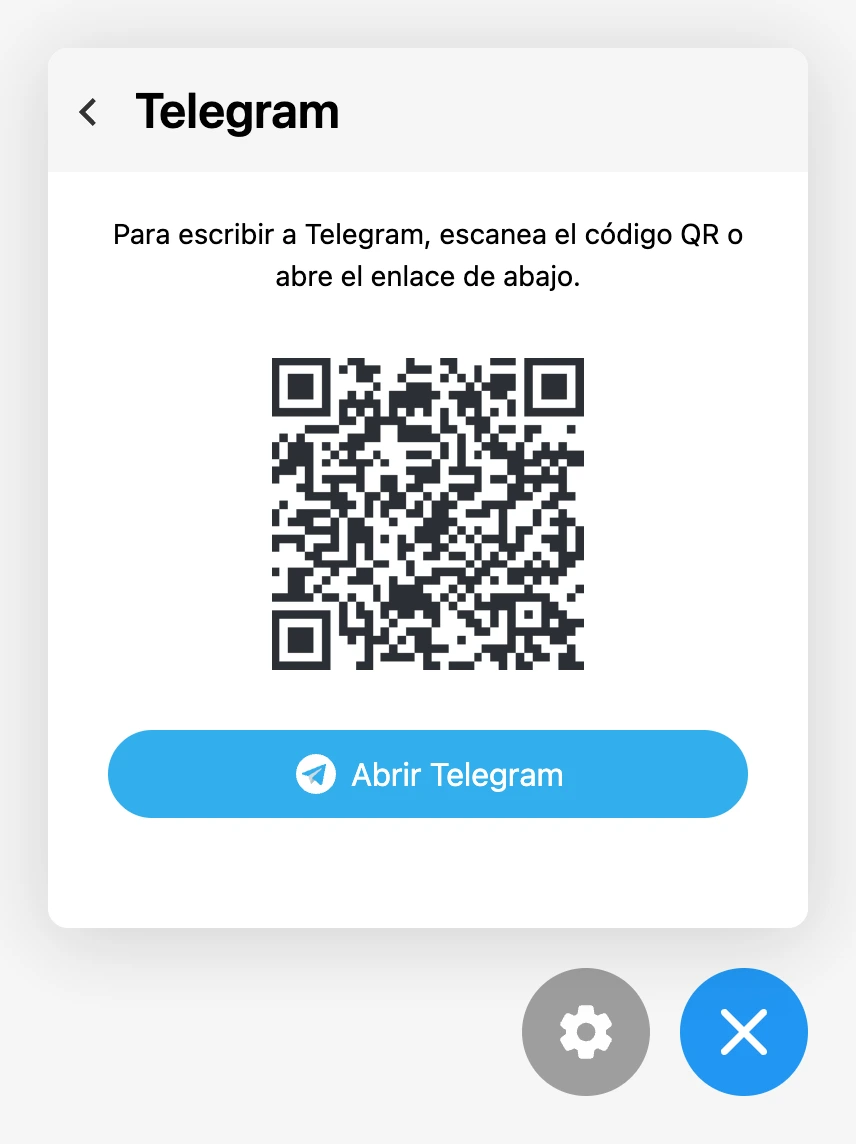
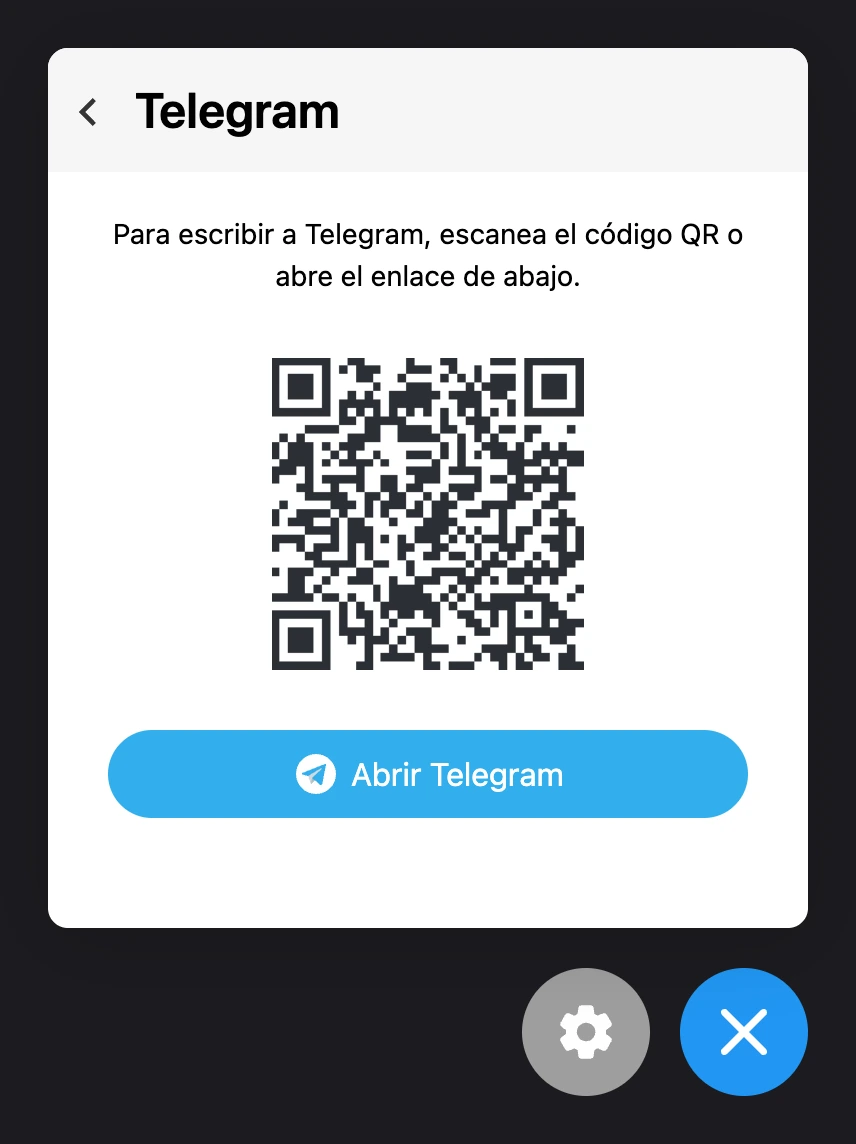
Los textos propios del widget («Atrás», «Cerrar», la indicación junto al código QR) se muestran en el idioma del sitio web o del navegador del visitante: ruso, inglés, alemán, ucraniano o español. Para otros idiomas, en inglés.
Dónde está la sección
Los widgets pertenecen al proyecto. Abre el proyecto y elige «Widgets» en el menú. Al hacer clic en un widget se abre; un widget abierto tiene estas secciones en el menú de la izquierda:
| Sección | Qué contiene |
|---|---|
| «Constructor» | El widget tal como se ve y el panel «Configuración del widget» |
| «Añadir al sitio web» | El código que insertas en el sitio web |
| «Ayuda de IA» | El chat de IA sobre este widget: consulta Crear un widget en el chat de IA |
Encima está el selector de widgets: con él pasas a otro widget del proyecto y cambias el icono.
Cómo funciona
- Crea el widget y configúralo: textos, enlaces, banner, tema y colores.
- Instala el widget en tu sitio web: copia el código y pégalo en las páginas del sitio.
- Si quieres, activa el chat con el bot.
Los cambios guardados en el constructor aparecen solos en el sitio web: no tienes que cambiar el código del sitio.
También puedes crear un widget con palabras, en el chat de IA: consulta Crear un widget en el chat de IA.
Qué necesitas
- No se necesita suscripción Pro. Un widget con enlaces se crea, se configura y funciona en un sitio web sin suscripción y sin límite de tiempo.
- El chat con el bot, solo con Pro. El chat funciona a través del canal «Chat web» del bot, y los canales se conectan con suscripción. Si Pro ha terminado, el widget sigue en el sitio web, pero sin la fila del chat.
- La marca de la plataforma. En la parte inferior de la ventana del widget hay una marca «Powered by …». La opción «Sin marca de la plataforma» la quita: consulta Planes y pagos.
- Permisos de los miembros del equipo. El propietario del proyecto puede hacerlo todo. Un miembro del equipo necesita un rol con el permiso «Administración de widgets». Solo el propietario puede mover un widget a otro proyecto. Cómo funcionan los roles se explica en la página Acceso de los miembros del equipo.
Revisiones de widgets por la plataforma
El widget aparece en el sitio web justo después de guardarlo. Luego, un moderador de la plataforma lo revisa para comprobar que cumple las reglas. Se revisan los textos, el banner y los enlaces; si solo cambiaste el tema o los colores, no se inicia ninguna revisión. En tu cuenta no hay un estado «en revisión» aparte.
Si el widget infringe las reglas, hay dos decisiones posibles.
El widget se retira. Deja de mostrarse en los sitios web, pero sigue en tu cuenta. Recibes una notificación: «El widget «…» se ha retirado y ya no se muestra en los sitios web», con el motivo, si el moderador lo indicó. Corrige el widget y guárdalo: vuelve a aparecer en el sitio web y vuelve a revisión.
El widget se elimina. La notificación indica el motivo y el plazo durante el cual no puedes crear ni editar widgets. Durante ese tiempo, tu cuenta muestra: «La creación y edición de widgets está restringida por infringir las reglas de la plataforma. La restricción se levantará …». Mientras dura la restricción, aún puedes ver y eliminar tus widgets.
La copia de un widget revisado se considera revisada. La copia de un widget que aún no se ha revisado o que se ha retirado también pasa a revisión.
Límites
- Un proyecto puede tener como máximo 100 widgets. Al llegar al límite, el botón «Crear» se desactiva.
- Puedes crear como máximo 100 widgets al día, incluidas las copias.
- Un widget tiene hasta 100 enlaces.
- Un widget funciona en una página de un sitio web.
- El widget no tiene tema oscuro: la ventana siempre es clara.
Páginas de esta sección
- Crear y configurar un widget: la lista de widgets, el constructor, encabezado, descripción, banner, enlaces, tema y colores, dominios del sitio web, icono.
- Instalación en un sitio web: el código de inserción, dónde ponerlo, qué hacer si el widget no aparece.
- Chat en el widget: conectar un bot, modos del chat, recepción de archivos, protección contra abusos, cómo se entera el visitante de una respuesta.
- Crear un widget en el chat de IA: cómo pedir a la IA que haga o corrija un widget, conecte un chat y te dé el código para tu sitio.