

Vender con el bot y la mini app
La tienda guarda el catálogo y los pedidos, y los productos se los muestra al cliente un canal de venta: un chatbot o una mini app. El canal elige una tienda del mismo proyecto, toma de ella los productos, los precios y los métodos de entrega y de pago, y crea el pedido en ella.
Reglas comunes a todos los canales:
- Qué ve el cliente. Solo los productos con el estado «Visible». En un producto con variantes, solo las variantes con «Visible» activado. Un producto agotado no se puede comprar.
- Un carrito por tienda. Un producto añadido en el chat se ve en la mini app, y al revés.
- La tienda calcula los precios. La plataforma calcula el importe del pedido, el precio de la entrega y la entrega gratis «a partir de» un importe según la configuración de la tienda en el momento de finalizar el pedido.
- Reglas para finalizar el pedido. El teléfono y el email obligatorios, el comentario, el importe mínimo y los métodos de entrega y de pago se toman de la configuración de la tienda.
- Origen del pedido. La lista de pedidos muestra de dónde llegó cada pedido: «Chatbot» o «Mini app».
Importante
Los canales de venta necesitan una suscripción Pro. La tienda en sí (catálogo, pedidos, clientes, analítica) funciona sin ella. Más detalles en la página Qué está disponible sin Pro.
Chatbot
En el constructor del bot, el grupo «Tienda» tiene cuatro bloques:
| Bloque | Qué hace |
|---|---|
| Tienda: catálogo | Muestra los productos por partes, con el botón «Añadir al carrito» |
| Tienda: carrito | Muestra el carrito, cambia las cantidades y lleva a finalizar el pedido |
| Tienda: finalizar pedido | Hace las preguntas que faltan y crea el pedido |
| Tienda: pedidos | Muestra al cliente sus últimos pedidos |
Cómo conectarlos en un flujo y qué se configura en cada uno se explica en la sección de bloques Tienda.
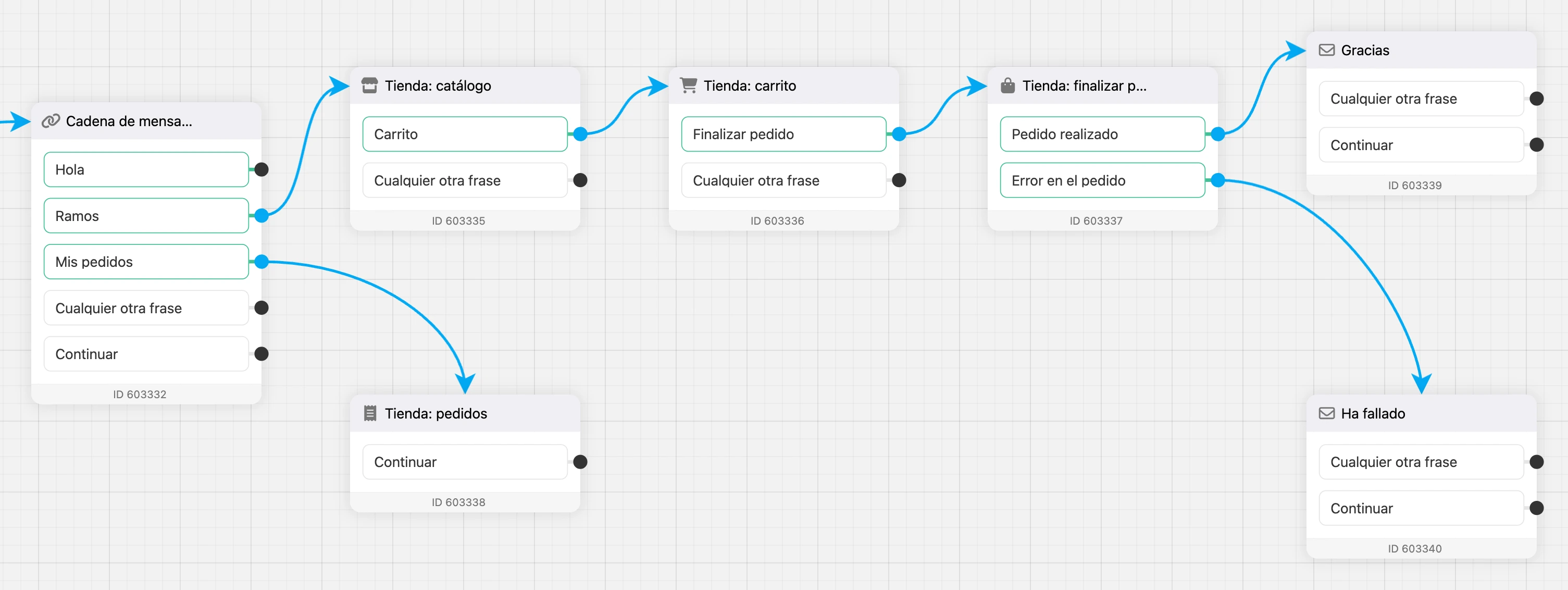

Lo que debes saber desde el lado de la tienda:
- La lista «Tienda» de un bloque solo muestra las tiendas del mismo proyecto que el bot.
- El pedido queda vinculado al contacto del bot. El bloque de finalizar pedido guarda en el contacto el teléfono, el email y la dirección.
- Cuando el cliente paga el pedido online, el bot le escribe que el pedido está pagado. El bot no escribe sobre los cambios de estado del pedido.
- El carrito abandonado de un contacto se ve en la analítica: desde el informe puedes abrir la ficha del contacto y escribirle.
Mini app
En una mini app, la tienda se arma con elementos de pantalla y bloques del esquema. Los elementos están en el grupo «Tienda»:
| Elemento | Qué muestra |
|---|---|
| «Productos de la tienda» | Una lista de productos en filas, tarjetas o mosaico. Admite búsqueda, un panel de filtros por características, carga al desplazarse y el botón «Añadir al carrito» |
| «Categorías de la tienda» | Las categorías del catálogo, en filas o en mosaico |
| «Tarjeta de producto» | Fotos, precio, elección de variante por opciones, descripción, características |
| «Carrito» | Los productos del carrito, las cantidades, el total y el botón «Finalizar pedido» |
| «Pago del pedido» | Los campos del cliente, la elección de entrega y de pago, el total |
| «Mis pedidos» | Los pedidos de este cliente con número, fecha, estado e importe |


Los bloques del esquema también están en el grupo «Tienda»:
| Bloque | Qué hace |
|---|---|
| «Realizar el pedido» | Convierte el carrito y las respuestas de la pantalla de pago del pedido en un pedido de la tienda |
| «Pago del pedido» | Da un enlace para pagar el pedido. Con el ajuste «Abrir el pago de inmediato», la app abre la página de pago por sí misma |
Particularidades del escaparate:
- La visualización de las opciones («Lista», «Botones», «Color», «Imagen») se define en la ficha del producto en la tienda y determina cómo elige el cliente una variante.
- El panel de filtros incluye las características que tienen activado «Mostrar en los filtros».
- El elemento «Pago del pedido» puede omitir algunos campos. Si los campos son obligatorios lo sigue decidiendo la tienda.
- Un pedido desde la vista previa de la app es un pedido de prueba: no descuenta stock y no entra en los informes.
Cómo crear las pantallas y el esquema se explica en la sección Mini apps.
Pedidos manuales
Un pedido recibido por teléfono, en un chat o en la tienda física lo registra un miembro del equipo con el botón «Crear pedido» de la sección «Pedidos». Ese pedido tiene el origen «Manual». Más detalles en la página Pedidos y clientes.
Comprueba antes de lanzar
- La tienda tiene al menos un producto con el estado «Visible» que está en stock o tiene el control de stock desactivado.
- Los métodos de entrega están definidos en la configuración, o realizas pedidos sin entrega a propósito.
- En la sección «Pagos» hay al menos un método elegido: pago online o pago contra entrega.
- Esta tienda está elegida en los bloques del bot o en los elementos de la mini app.
- Recorre el camino del cliente en la vista previa: el pedido aparecerá en la sección «Pedidos» con la marca «prueba».
Qué no tiene la tienda
- Códigos promocionales ni descuentos en el pedido. El descuento de un producto se muestra con el «Precio anterior».
- Cálculo de la entrega por dirección ni conexión con servicios de entrega.
- Un sitio web propio de la tienda: las ventas pasan por el bot y la mini app.
- Mensajes al cliente sobre los cambios de estado del pedido ni recordatorios de carritos abandonados.
- Reembolsos automáticos: el reembolso se hace en el panel del sistema de pago.