

Versiones y publicación
Versiones
El esquema de la app se guarda en versiones. Tú editas una versión, mientras que las personas con el enlace ven otra: la publicada. Así puedes rehacer la app sin romper lo que ya funciona.
El menú de versiones está a la derecha de la barra de herramientas sobre el mapa. Mientras solo hay una versión y aún no está publicada, aparece el botón verde «Publicar», y los demás elementos están bajo la flecha que hay a su lado. Después, en su lugar aparece el botón «Versión N».
En el menú «Versiones»:
- la lista de versiones con la fecha de la última edición; la publicada lleva la marca «publicada». Un clic en una versión la abre en el constructor;
- el icono de la papelera en una fila: «Eliminar la versión». No puedes eliminar la única versión ni la publicada;
- «Copiar enlace»: el enlace de la app;
- «Crear una nueva versión»: una copia de la versión abierta con todas sus pantallas, colores y código de la app. La versión nueva se abre enseguida;
- «Guardar como plantilla»: consulta Crear una app;
- «Publicar» o «Despublicar»: para la versión abierta.


Cuando la versión tiene pantallas de tienda o de reservas, el menú incluye además el elemento «Tienda y sucursal»: la tienda y la sucursal elegidas se rellenan a la vez en todos los elementos y bloques de la versión.
Una app puede tener hasta 50 versiones.
Consejo
Haz los cambios grandes en una versión nueva: la publicada sigue funcionando mientras creas la siguiente y la compruebas en la vista previa.
Publicar
El enlace de la app solo abre la versión publicada. Mientras no haya ninguna versión publicada, la persona ve «La app aún no se ha publicado.» en lugar de la app.
- Abre en el constructor la versión que necesitas.
- Haz clic en «Publicar»: el botón de la barra de herramientas o el elemento del menú de versiones.
- Si ya hay una versión publicada, confirma el reemplazo. Solo puede haber una versión publicada: la anterior deja de abrirse y la nueva ocupa su lugar.
«Despublicar»: la versión deja de abrirse con el enlace, y la app vuelve a responder «La app aún no se ha publicado.»
Pueden publicar versiones quienes tienen el permiso «Construir mini apps», y el propietario, con una suscripción Pro.
Conectar un bot
Para que la app se abra en Telegram, MAX y un chat del sitio web, hay que conectarle un bot. La plataforma usa el token del bot para comprobar que la app se abrió desde la app de mensajería y para identificar a la persona.
Si después de publicar no hay ningún bot conectado a la app, se abre la ventana «La app está publicada»:
- En el campo «Bots desde los que se abre la app», elige bots del proyecto. Si el proyecto tiene un solo bot, ya está seleccionado.
- Haz clic en «Conectar».
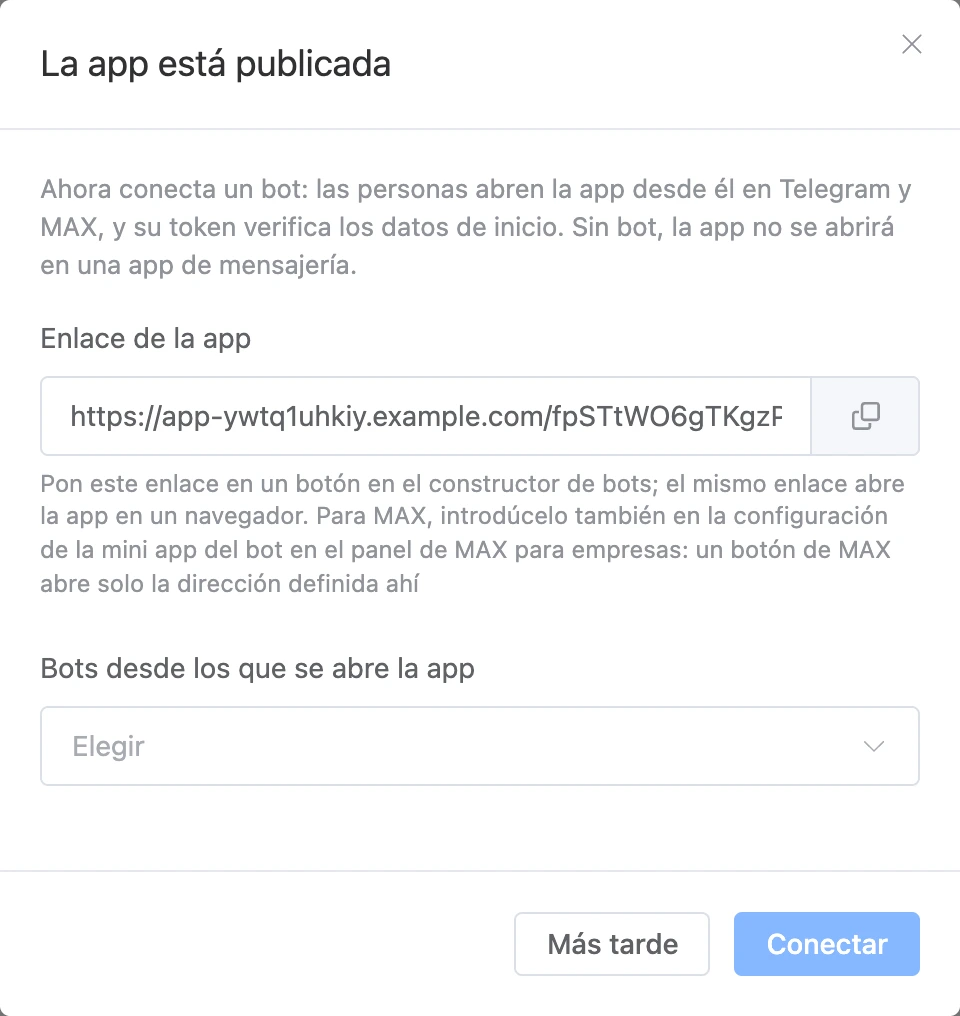
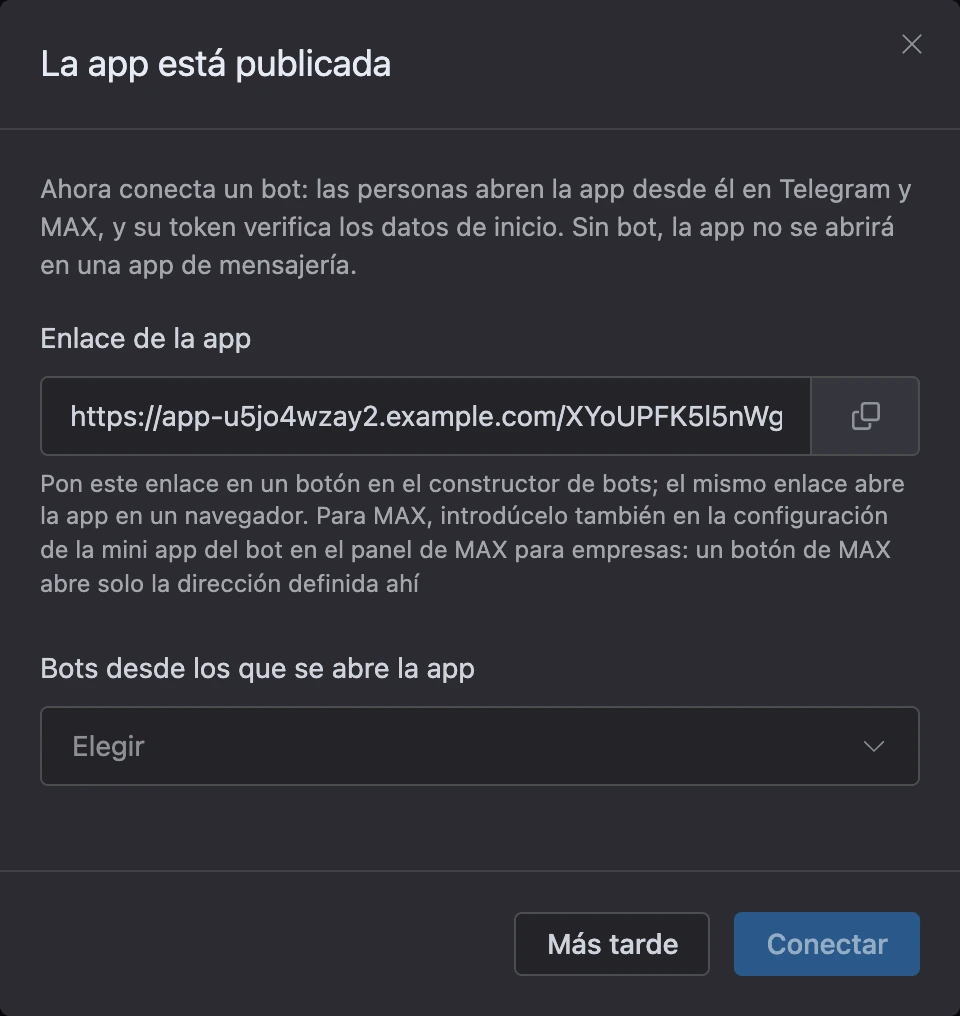
Puedes cerrar la ventana con el botón «Más tarde» y conectar bots en cualquier momento en la sección «Configuración» de la app, en el mismo campo.
- Solo se pueden conectar bots del mismo proyecto, como máximo 20.
- Los bloques «Flujo del bot» y las sugerencias de etiquetas del contacto trabajan con los bots conectados.
Configuración de la app
La sección «Configuración» del menú de la app es la ventana «Configuración de la app»:
| Campo | Qué define |
|---|---|
| «Nombre» | El nombre de la app en tu cuenta, en el título de la página y bajo el icono en la pantalla del teléfono |
| «Bots desde los que se abre la app» | Los bots conectados: ver más arriba |
| «Icono de la app» | Una imagen cuadrada de al menos 512×512: JPEG, PNG, GIF, WebP o AVIF, de hasta 5 MB. Sin ella, la app no se puede añadir a la pantalla de inicio. Botones: «Subir un icono», «Reemplazar el icono», «Eliminar» |
| «Nuevos invitados por hora desde una dirección» | El límite de invitados: consulta Usuarios |
| «Enlace de la app» | La dirección de la app y un botón para copiarla |
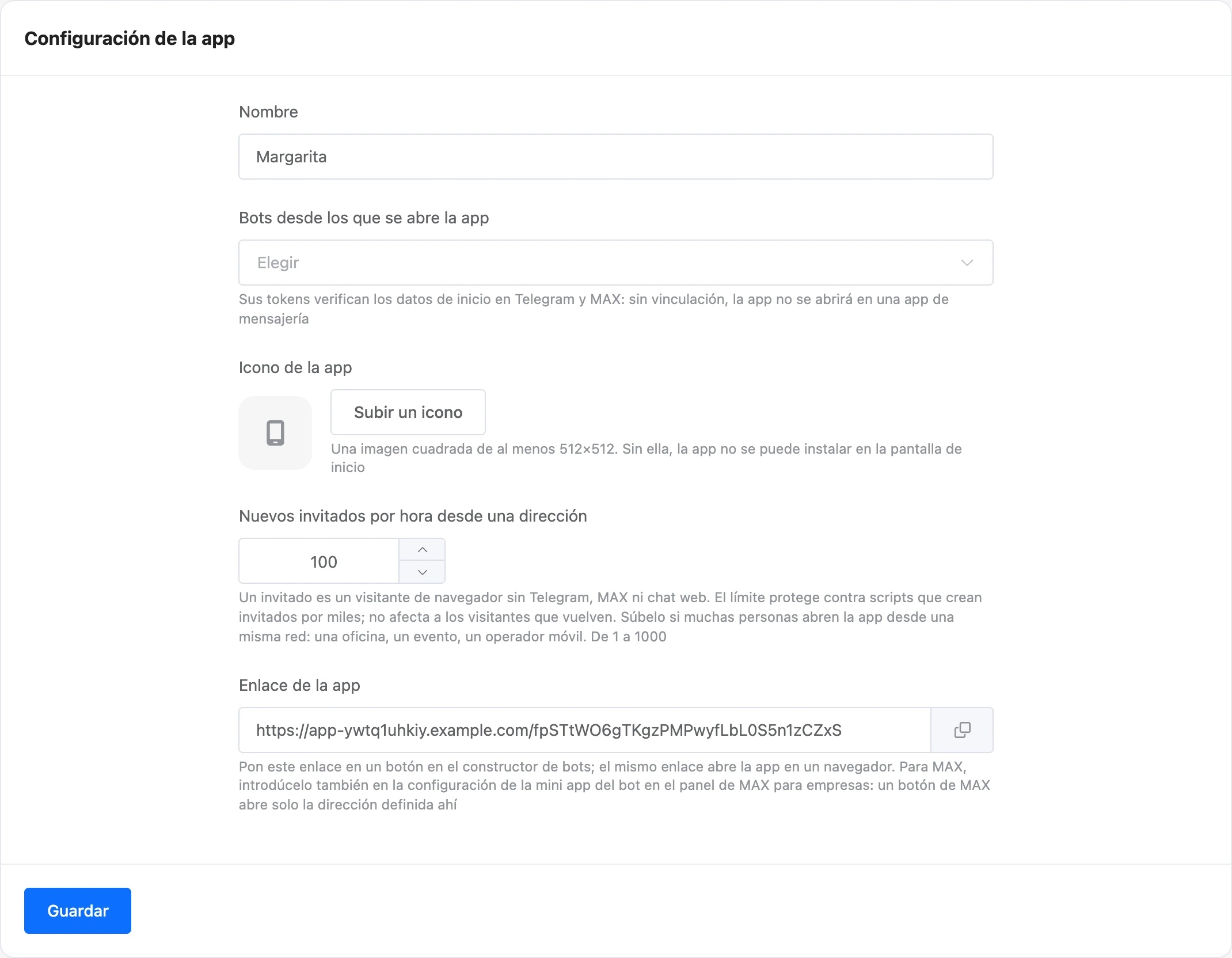

Los cambios se aplican con el botón «Guardar». También puedes cambiar el icono desde el selector de apps de la parte superior del menú lateral: el elemento «Cambiar icono».
El enlace de la app
El enlace tiene este aspecto: https://app-code.domain/secret. Cada app tiene su propia dirección; no hace falta componerla a mano, copia la que ya está lista:
- en la «Configuración» de la app: el campo «Enlace de la app»;
- en el constructor: menú de versiones → «Copiar enlace»;
- en la ventana «La app está publicada».
El enlace no cambia de una versión a otra: después de publicar una versión nueva, no hace falta actualizarlo en los botones del bot.
Parámetro del enlace
Puedes añadir un parámetro al enlace: …/secret?startapp=promo. El valor llega a la variable startParam, y la condición «Parámetro del enlace» ayuda a abrir pantallas distintas para personas distintas; por ejemplo, para distinguir una visita desde un anuncio de una visita desde un envío masivo. El parámetro tiene hasta 512 caracteres.
Cómo abrir la app desde un bot
Telegram
Añade un botón de tipo «Web App» a un mensaje del bot:
- En el esquema del bot, abre el bloque con el mensaje y añade un botón.
- En la ventana «Configuración de la opción del menú», elige el «Tipo de comando»: «Web App».
- Pega el enlace de la app en el campo «URL».
- Guarda el botón.
Al tocarlo, la app se abre dentro de Telegram y la plataforma identifica a la persona. Más sobre los botones en la página Mensajes y botones.
MAX
En MAX, un botón solo abre la dirección indicada en el panel de «MAX para empresas», en la configuración de la mini app del bot. Por eso:
- Copia el enlace de la app e indícalo en el panel de «MAX para empresas», en la configuración de la mini app del bot.
- Conecta este bot a la app en «Configuración».
- Añade a un mensaje del bot un botón «Web App» con el mismo enlace.
El botón «Web App» en MAX solo abre la app si el enlace lleva a una app de la plataforma conectada a este bot. Si no, el botón se envía como un enlace normal y se abre en el navegador. MAX pasa a la app el parámetro startapp del enlace.
Chat del sitio web
Un botón «Web App» con un enlace a una app de la plataforma la abre sobre el chat sin sacar al visitante del sitio web. La app reconoce al visitante como contacto del chat. El bot tiene que estar conectado a la app. Más sobre el chat en la página Chat web.
Navegador y pantalla del teléfono
Puedes poner el enlace en cualquier sitio: en un sitio web, en redes sociales, en un envío masivo, en un código QR. En un navegador, la persona abre la app como invitado.
Si la app tiene icono, el navegador del teléfono ofrece añadirla a la pantalla de inicio. Así la app se abre sin la barra de direcciones, como una app normal. La instalación solo funciona con una dirección segura https://.
En VK y Viber, el botón «Web App» funciona como uno normal: puedes enviar a la persona un enlace y la app se abre en el navegador.
Si la app no se abre
- «La app aún no se ha publicado.» Publica una versión.
- «No se pudo verificar quién abrió la app. Comprueba que haya un bot vinculado en la configuración de la app.» La app se abrió desde un bot que no está conectado a ella. Conecta el bot en «Configuración».
- En MAX, el botón abre el navegador u otra app. Comprueba la dirección en el panel de «MAX para empresas» y que el bot esté conectado a la app.
- «La sesión ha caducado, vuelve a abrir la app.» La persona lleva mucho tiempo sin entrar: que vuelva a abrir la app.
- «Demasiados visitantes nuevos desde tu dirección, inténtalo más tarde.» Saltó el límite de invitados: consulta Usuarios.
- «Demasiadas acciones seguidas, espera un minuto.» Más de 240 toques por minuto de una misma persona.
- La app no ofrece instalarse en la pantalla del teléfono. Sube un icono en «Configuración».